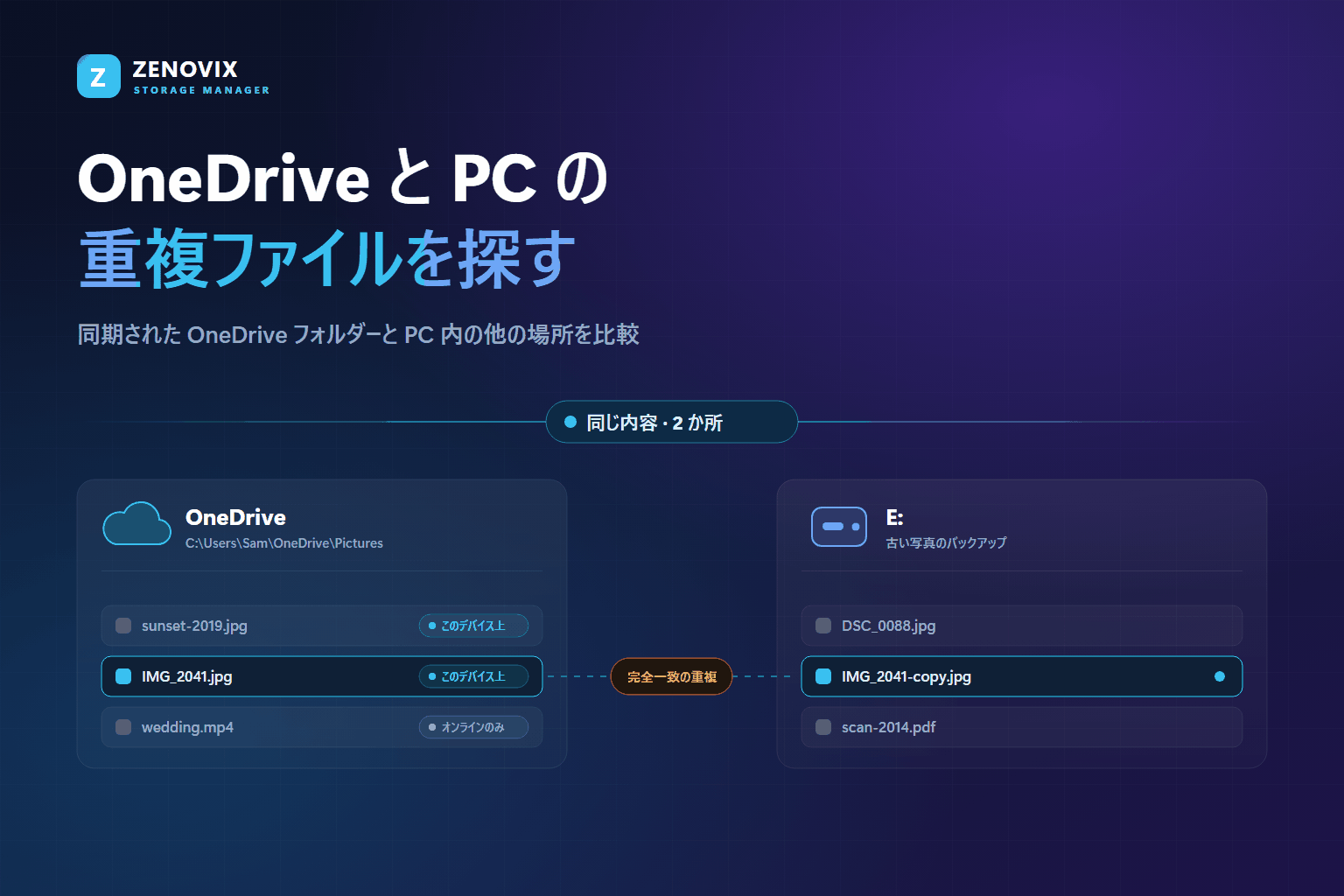
OneDrive が絡むとき、何が「重複」なのか
まず、いちばん誤解を招く区別から。C:\Users\Sam\OneDrive\Pictures\IMG_2041.jpg にあるファイルと、ブラウザーで OneDrive にサインインしたときに見えるコピーは、2 つのファイルではありません。ローカルの表現とクラウドの表現を持つ 1 つの同期済みアイテムです。「クラウドにあるから」という理由でローカル側を消しても整理にはならず、両方からファイルが消えます。
本当の重複とは、そのアイテムと同期されていない場所にある、同じ内容の独立した 2 つ目のコピーです。
- C:\Users\Sam\OneDrive\Pictures\IMG_2041.jpg と D:\Photos\IMG_2041.jpg は独立した 2 つのコピーです。どちらか一方は本当に余分です。
- C:\Users\Sam\OneDrive\Pictures\IMG_2041.jpg と E:\旧ノート PC のバックアップ\Photos\IMG_2041-renamed.jpg も 2 つのコピーです。名前が違っても中身は変わりません。
- C:\Users\Sam\OneDrive\Pictures\IMG_2041.jpg と、OneDrive の Web サイトに表示される同じファイルは 1 つのアイテムです。ここに片付けるものはありません。
ここが整理できれば、作業の形が見えてきます。
- 比較したい OneDrive フォルダーを決める。
- そのフォルダーの中身がオンライン専用ではなく、PC で読める状態か確認する。
- OneDrive フォルダーと、ほかのフォルダーやドライブを同じスキャンに追加する。
- ファイル名ではなく中身で照合する。
- 出てきた重複グループを確認する。
- 残すコピーをどの場所に置くか決める。
- 迷うものはアーカイブし、確信があるものだけ削除する。
OneDrive によって性格が変わるのは 2 番目と 7 番目です。以降ではその 2 つに多くの紙幅を割きます。
OneDrive のまわりに重複がたまる理由
OneDrive 自体が重複を作り出すわけではありません。コピーが集まるのは、たいていの場合、すでに何通りものコピーが存在する保存履歴の途中から OneDrive が使われ始めるからです。
いちばん多いきっかけは、移動ではなくコピーです。最初に設定するとき、ピクチャやドキュメントのフォルダーを OneDrive にコピーして、ちゃんと入ったかを確かめるのが自然な流れです。ちゃんと入り、元のフォルダーもそのまま残ります。あとで消すつもりだったその「あとで」は、なかなか来ません。
カメラからの取り込みは、二方向から同じ結果を生みます。スマートフォンの写真が OneDrive のカメラ アップロードで PC に届き、さらにローカルのピクチャ フォルダーへ手動でも取り込まれる。同じ 1 枚が、別々の名前で両方に残ります。
さらに、今の PC より前のものが積み重なります。3 年前に買い替えたノート PC のファイルが「旧 PC」といった名前のフォルダーに放り込まれ、C: がいっぱいになったときの応急処置として外付けドライブが使われ、復元したバックアップが同じ構造をもう 1 つ隣に作り、契約を乗り換えた際に別のクラウド サービスから中身が移されます。そのあとで写真の整理をやり直せば、名前の変わったコピーが静かに増え、もう同じファイルには見えなくなります。
同期そのものから生まれるケースも 1 つあります。同期が追いつく前に同じファイルを 2 台のデバイスで編集すると、OneDrive は両方のバージョンを残し、一方にデバイス名を付けることがあります。Microsoft もこの動作を説明しており、こうしたファイルは確認する価値のある本物の 2 つ目のコピーです。ただしこれは特定の競合の結果であって、日常的に重複が作られているわけではありません。
OneDrive に重複ファイル検索機能はある?
多くの人が期待する意味では、ありません。OneDrive は、OneDrive フォルダーの内容と PC 上の任意のフォルダーやドライブを比較するための汎用的な重複ファイル スキャナーを提供していません。同期クライアントにも Web サイトにも、スキャンして重複をグループ化する機能はありません。
Microsoft が公開しているのは、特定の同期状況に対する手順です。競合の結果デバイス名が付いたファイルや、同じフォルダーが OneDrive に二重に追加された場合などです。症状が合致するなら従う価値がありますが、それは既知の同期トラブルへの対処であって、複数の保存場所をまたいだ内容の分析ではありません。
この差は小さくありません。実際にドライブを圧迫している重複は、場所と場所のあいだにあるからです。OneDrive と外付けドライブのあいだ、あるいは OneDrive の写真フォルダーと、それ以前から存在するピクチャ フォルダーのあいだ。答えを出すには、両方を 1 回で読み取って中身で比較できるツールが要ります。
まず「ファイル オンデマンド」を理解する
OneDrive のもう 1 つの特徴は、エクスプローラーにファイルが見えていても、それがディスク上にあるとは限らない点です。ファイル オンデマンドは、必要になるまで中身をクラウドに置いたまま、保存領域のすべての項目を一覧表示します。現在の状態は、エクスプローラーの [状態] 列で確認できます。
オンラインのみのファイルには名前・サイズ・日付がありますが、中身は PC にありません。ディスク領域はほとんど使わず、開くとダウンロードされます。エクスプローラーには青い雲のアイコンが表示されます。
ローカルで使用可能なファイルは、たいてい一度開いたことでダウンロード済みになっており、いますぐディスクから読み取れます。アイコンは輪郭だけのチェック マークです。Windows があとで領域を回収すると、再びオンラインのみに戻ります。
このデバイス上に常に保持するは、右クリック メニューの同名のコマンドで設定する固定状態です。これらのファイルはダウンロードされたまま保持され、自動的には解放されず、塗りつぶされたチェック マークが付きます。
これが重要なのは、内容に基づく重複検出がバイトを読む必要があるのに対し、オンラインのみのプレースホルダーはローカルにバイトを持たないからです。起こり得ることは 2 つだけです。スキャンがそのファイルをスキップするか、スキャンが開いた結果 OneDrive がダウンロードを始めるか。後者では写真ライブラリ全体が降りてくることもあり、時間がかかり、従量制の回線を消費し、空けようとしていたローカル領域を埋めてしまいます。
Zenovix Storage Manager は既定では慎重な側を選びます。OneDrive を含む一般的なクラウド フォルダーを検出し、スキャン前に警告し、ダウンロードを引き起こす代わりにオンラインのみのプレースホルダーをスキップします。スキップしたファイルは隠さず報告され、スキャン概要にはスキップされたファイル数が「未ダウンロード」「使用中」「その他のアクセス問題」に分けて表示されます。OneDrive フォルダーのどれだけが比較から外れたのかが正確に分かります。
その中身も対象にしたい場合、方法は 2 つあります。エクスプローラーでフォルダーを選び、右クリックしてこのデバイス上に常に保持するを選び、同期が終わるのを待つ方法。あるいは Zenovix の設定でクラウド ファイルを強制的にダウンロードするを有効にし、スキャンがプレースホルダーを開いて OneDrive にダウンロードさせる方法です。前者は何をいつ降ろすかを細かく制御でき、後者はフォルダーが十分小さいと分かっているときに手軽です。どちらの設定も Zenovix のマニュアルで詳しく説明しています。
OneDrive と PC のあいだで重複を見つける手順
中身が読める状態になれば、OneDrive と PC の比較は普通のフォルダー同士の比較と同じ作業です。省略できないのは、両方の場所を 1 つのスキャンに入れることだけ。重複検出は、同時に見たものしかグループ化できません。
- Zenovix Storage Manager を開き、スキャン設定でフォルダーの追加から比較したい同期済み OneDrive フォルダーを選びます。C:\Users\<ユーザー名>\OneDrive 全体でも、写真が問題なら OneDrive\Pictures だけでもかまいません。
- 比較したい相手もフォルダーの追加で加えます。古い D:\Photos フォルダー、外付けドライブ、OneDrive 導入前のピクチャ フォルダーなど。追加したソースはすべて同じスキャンの一部になります。
- 開始前に、クラウドにしかないファイルの扱いを決めます。スキャンでデバイスに中身を取り込みたくなければ、設定のクラウド ファイルを強制的にダウンロードするはオフのままにします。
- 簡易的なストレージ概要ではなく、完全な分析スキャンを実行します。高速モードは使用容量・ファイル種別・大きいファイル・空のフォルダー向けで、重複グループは意図的に作りません。
- 完全一致の設定はそのままにします。SHA-256 ハッシュによる一致と等しいファイル サイズが必要の組み合わせで、これはシンプル モードの既定であり、いちばん堅実な重複の特定方法です。
- スキャンの開始を選び、終わったらスキップされたファイルの内訳を含めてスキャン概要を読みます。「未ダウンロード」が多ければ、OneDrive フォルダーの一部は比較されていません。
- 重複のレビューに進みます。シンプル モードでは「重複を確認」、詳細モードでは「完全重複」です。各グループにはその中身を持つすべてのパスが並ぶので、同じグループに OneDrive のパスと D:\ のパスが並んでいれば、それが答えです。
- 各ファイルを保持またはクリーンアップとしてマークします。最後のクリーンアップを実行するまでディスク上では何も変わらず、その実行時には使用する方法が明示されます。
複数ソースのスキャン、完全重複の検出、レビュー画面はいずれも無料版に含まれます。OneDrive とほかの場所がどれだけ重なっているかを把握したうえで、追加が必要かどうかを判断できます。コピーが複数の外付けドライブにも散らばっている場合、考え方はそのまま使えます。複数のドライブを 1 回のスキャンで比較する方法も同じ仕組みです。
ファイル名だけでは足りない理由
両方のフォルダーを名前で並べ替えて重なりを目で探す。分かりやすい近道ですが、これは両方向に失敗します。
同じ中身が違う名前を持つことはよくあります。旅行.jpg、旅行 - コピー.jpg、IMG_1837.jpg がバイト単位で同一の写真ということもあり得ます。同じフォルダーに貼り付ければ Windows が「コピー」を付け、写真アプリは独自の規則で書き出し、移行スクリプトがライブラリ全体を一括で改名していることもあります。名前での検索は、この 3 つを結び付けません。
逆に、違う中身が同じ名前を持つこともよくあります。請求書.pdf という 2 つのファイルがまったく無関係な請求書であることは珍しくありませんし、これまでに作られたあらゆるカメラが IMG_0001.jpg を生み出してきました。名前で照合すれば、結婚式の写真とスクリーンショットを平然と組にしてしまいます。
そのため Zenovix は完全重複を中身で判定します。SHA-256 ハッシュによる一致がファイルの中身からハッシュを計算し、等しいファイル サイズが必要が長さの同じファイルだけを対象にして判定を堅実に保ちます。名前や場所に関係なく、中身が一致したときだけ同じグループに入ります。古いドライブにある改名済みのコピーを見つけられるのは、まさにこの仕組みのおかげです。
ただし、それが証明する範囲は正確に押さえておきたいところです。中身の一致は「ファイルが同一である」ことだけを意味します。どちらが原本か、どちらに別のアプリが依存しているか、どちらが自分のライブラリにふさわしいかは教えてくれません。その判断は依然としてあなたのものです。
完全重複と「似た写真」は別の問題
OneDrive まわりで最も不安を集めるのは写真であり、同一と類似の違いがいちばん効いてくるのも写真です。
完全重複とは中身が同一であることです。3 つのコピーが本当に同じファイルなら、1 つ残して 2 つ消しても、無駄な容量以外は何も失いません。
一方、似た写真は別のファイルです。1 秒後に撮った同じ場面、共有用に縮小した同じ画像、編集して書き出したもの、再圧縮したコピー、トリミング、アプリを経由してメタデータだけが変わったもの。中身が異なるため完全一致ではグループ化されませんが、それが正しい挙動です。互いに置き換えられるものではないからです。
Zenovix は両者を意図的に分けています。完全重複のレビューは確実性の高い経路です。類似ファイルが並ぶのは詳細モードの類似性照合で、内容による類似性照合は画像・動画・音声・ドキュメント・PDF・アーカイブを比較できます。こうしたグループはもともと確実性が低いため、プレビュー付きの専用画面でゆっくり判断する形になっています。この線引きが必要な理由は、危うく写真を失いかけた整理の記録を読むとよく分かります。
OneDrive の写真ライブラリなら、実務的な指針はこうなります。完全重複のグループは容量の作業、似た写真のグループは取捨選択の作業。後者で決めているのは「どのバージョンが欲しいか」なので、1 ファイルあたりの手間をかける価値があります。
どのコピーを残すか
グループを見つけるところまでは機械的な作業です。どのパスにファイルを残すかは、ソフトウェアが代わりに決めるべきではない部分で、OneDrive が絡むと問いがもう 1 つ増えます。この種のファイルにとって、OneDrive は主たる置き場所なのか、それとも作業場なのか。
いくつかの問いで、ほとんどのグループは片が付きます。
- どちらの場所が整理されているか。 OneDrive\Pictures\2019\イタリア のように手入れされたフォルダーにある写真は、E:\その他 に転がっているコピーより優先されます。フォルダーの文脈は情報であり、レビュー画面のパス列はそれを読むためにあります。
- このファイルを同期したいか。 OneDrive 側を残せば、ほかのデバイスからも引き続き使え、OneDrive の容量も使い続けます。ローカル側を残せば、そのどちらでもなくなります。
- もう一方は意図的なバックアップか。 物理的に別の媒体にある 2 つのコピーは無駄ではなく冗長性です。バックアップを元データと重複排除してしまえば、持っている意味がなくなります。
- パスに依存しているものはないか。 写真ライブラリ、プロジェクト ファイル、ゲームのセーブ、スクリプトは特定の場所を参照していることがあり、移動すると静かに壊れます。
- 日付は何を語っているか。 更新日時とフォルダー構成は、どちらが作業用で、どちらが単なる移送だったかをたいてい教えてくれます。
自動ルールに頼りきらないことも大切です。新しいほうが常に良いとは限りません。保存し直した、あるいは書き出し直したコピーは、新しくて品質が落ちていることがあります。古いほうが常に良いわけでもありません。OneDrive のコピーが既定で勝つべきでもなければ、ローカルのコピーが勝つべきでもない。「最新を保持」「最短パスを保持」といった保持ルールは、明らかに入れ替え可能なグループをまとめて一貫して処理するのに役立ちますが、適用前に現在表示されているレビュー範囲を確認してください。
OneDrive から重複を削除すると何が起きるか
同期された OneDrive フォルダーからファイルを削除する操作は、ローカルだけの操作ではありません。削除も同期され、通常は OneDrive の保存領域と、同じアカウントでサインインしている他のすべてのデバイスからそのファイルが取り除かれます。
OneDrive のパスを含む重複グループに手を付ける前に、これがいちばん重要な前提です。この PC のごみ箱だけでは安全網として不十分で、ファイルはほかに利用できていた場所からも同時に消えていきます。
OneDrive は削除した項目を独自のごみ箱に保持し、そこから復元できますが、保持期間はアカウントの種類や管理方法によって異なります。どこかで読んだ日数を当てにせず、自分のアカウントについて Microsoft の最新のドキュメントを確認してください。そしてこの期間は、すぐ気付いた誤りを取り消す猶予であって、バックアップではありません。
ここから、覚えておく価値のある小さな非対称性が生まれます。1 つのグループに OneDrive のパスとローカルのパスが並んでいるとき、ローカルのコピーを消すのは影響の閉じた判断、OneDrive のコピーを消すのは波及する判断です。OneDrive 側を常に残すべきという意味ではありません。うっかり増えたのが OneDrive 側であることもあります。ただ、その側にはより慎重さが必要だということです。ほかの同期サービスが同じ状況でどう振る舞うかは、Windows のストレージを安全に整理する完全ガイドで説明しています。
Zenovix が自分の判断で何かを削除することはありません。処理の対象はあなたがマークしたものだけで、フィルターは表示範囲を変えるだけであり削除対象を変えることはなく、最後のクリーンアップ操作は実行前にその方法を明示します。
より安全な選択肢: 削除の前にアーカイブする
複数の場所をまたぐ整理は、1 つのフォルダーを片付けるより、本当に判断がつかないケースが増えます。それぞれのコピーの文脈が、何年も違う時期に用意した場所へ散らばっているからです。まだ必要かどうか分からないとき、削除は適した手段ではありません。
Zenovix Pro では、その代わりにアーカイブがあります。確認済みのファイルを指定したアーカイブ先へコピーし、コピーを検証し、元のファイルを削除し、マニフェストに基づく復元記録を書き込みます。アーカイブ操作の前には自動的に詳細検証が実行され、最新のファイルだけが処理されます。その後はリカバリー センターでアーカイブをプレビューし、個々のファイルでもジョブ全体でも、元のパスまたは指定したフォルダーへ復元できます。
これで、取り返しのつかない判断が取り消せる判断に変わります。逼迫していたドライブの空きは戻り、ファイルは残り、半年後に必要になったときの経路も記録されています。
OneDrive 特有の点も 1 つ考えておく必要があります。同期された OneDrive フォルダーからファイルをアーカイブすると、そのフォルダーからは取り除かれ、その削除はほかの削除と同じように同期されます。ファイルはアーカイブ内に復元記録付きで安全に残りますが、復元するまではほかのデバイスから使えなくなります。どこからでも使える必要があるファイルなら、OneDrive に置いておくこと自体が目的なので、代わりに別の場所にあるコピーをアーカイブしてください。
判断が明白なものについては、無料版でも確認済みのファイルをごみ箱に移して Windows 標準の安全網を残すか、完全に削除できます。完全な削除では Zenovix の復元記録は作られないため、取り消せない操作として扱ってください。
実例: OneDrive のピクチャと古い写真用ドライブ
よくある形はこうです。C:\Users\Sam\OneDrive\Pictures には 2020 年ごろ以降のものが入っている。E:\古い写真 は何年も前に買い替えたノート PC から取り出したもの。あの古いライブラリを OneDrive に移したのか、一部だけ移したのか、手つかずなのかを誰も覚えていない。そしてそれが分からないうちは、ドライブを再利用できない。
まずは準備です。エクスプローラーで OneDrive のピクチャ フォルダーの [状態] 列を見ます。大半がオンラインのみなら、フォルダーを右クリックして「このデバイス上に常に保持する」を選び、同期の完了を待ちます。あるいは、クラウド ファイルの強制ダウンロードを有効にする前提で進めます。いずれにせよ、スキャン前に中身が読める状態だと確認しておくこと。そうでなければ、半分のライブラリを比較しただけの結果が返ってきます。
次に C:\Users\Sam\OneDrive\Pictures と E:\古い写真 を 1 つのスキャンに追加し、完全一致で実行します。終わったら、まずスキップされたファイルの行を読みます。「未ダウンロード」はゼロかそれに近いはずで、そうでなければ比較は不完全なので、やり直す価値があります。
ここまで来ると結果が読めます。両方の場所から 1 つずつパスを含む重複グループは、実際に移行できた写真です。移行時にファイル名が変わっていても、「2014-イタリア」が年別フォルダーに解体されていても、アプリを通して書き出し直されていても、中身の比較なら見つかります。そしてどのグループにも現れない E: のファイルは、一度も移されなかったものです。重複の一覧より、じつはこちらの一覧のほうが重要です。誰かがドライブを初期化したら消えてしまう写真だからです。
安全な順序もそこから決まります。先に固有のファイルを片付け、OneDrive にコピーして同期の対象に入れる。重複の判断はそのあとです。その時点なら E: 側のコピーは本当に余分なので、アーカイブするか削除するかは、緊張を伴う決断ではなく小さな判断になります。
最後にまとめ
OneDrive の重複が厄介になる理由は、ほぼ次の 7 つの習慣で解消できます。
- ローカルの OneDrive フォルダーとクラウド側のコピーは、2 つの重複ではなく 1 つの同期済みアイテムです。
- 比較したい OneDrive の中身は事前に PC で読める状態にし、あとでスキップされたファイル数を確認します。
- ファイル名ではなく、ファイルの中身を比較します。
- 完全重複と似た写真は、別々のレビューで扱います。
- パスを読み、残すコピーの置き場所は保持ルール任せにせず自分で決めます。
- 同期フォルダーでの削除は、OneDrive とほかのデバイスからもファイルを消すことを忘れないでください。
- 確信が持てないものは、削除ではなくアーカイブします。
どれも長い時間を要する作業ではありません。OneDrive フォルダー 1 つと古いドライブ 1 台の比較は、たいてい午後いっぱいで終わります。そして「どこかに重複がある気がする」という漠然とした状態が、実際に手を動かせる一覧に変わります。
よくある質問
OneDrive に重複ファイルの検索機能はありますか?
OneDrive は、OneDrive フォルダーの内容と PC 上の任意のフォルダーやドライブを比較する汎用的な重複ファイル スキャナーを提供していません。Microsoft は競合後にデバイス名が付いたファイルなど、特定の同期状況に対する手順を公開していますが、OneDrive とほかの場所を内容で比較するには専用の重複検索ツールが必要です。
OneDrive とハード ドライブのあいだで重複を見つけられますか?
できます。同期された OneDrive フォルダーと、比較したいフォルダーまたはドライブを同じ Zenovix のスキャンに追加してください。完全重複の検出が選択したすべての場所でファイルの中身を比較するため、OneDrive とローカルまたは外付けドライブの両方に存在するコピーは、両方のパスが並んだ 1 つのグループに表示されます。
Zenovix で OneDrive をスキャンできますか?
できます。同期された OneDrive フォルダーはほかのフォルダーと同じようにスキャンでき、ファイルがローカルで利用可能なときに最も良い結果が得られます。Zenovix は一般的なクラウド フォルダーを検出してスキャン前に警告し、既定ではオンラインのみのプレースホルダーをスキップするため、スキャンによってクラウド ライブラリが黙ってダウンロードされることはありません。
重複スキャン中、オンラインのみのファイルはどうなりますか?
既定ではダウンロードされずスキップされ、スキャン概要のスキップされたファイルの中に「未ダウンロード」として報告されます。対象に含めたい場合は、エクスプローラーでフォルダーを「このデバイス上に常に保持する」に設定して同期を待つか、Zenovix の設定でクラウド ファイルの強制ダウンロードを有効にして、スキャンがプレースホルダーを開けるようにします。
名前が違うファイルでも完全重複になりますか?
なります。ファイル名は中身の一部ではないため、旅行.jpg、旅行 - コピー.jpg、IMG_1837.jpg がバイト単位で同一ということもあります。SHA-256 ハッシュによる完全一致に、等しいファイル サイズの条件を組み合わせることで、中身に基づいてファイルがグループ化されます。古いドライブ上の改名済みコピーを原本と結び付けられるのはこのためです。
OneDrive フォルダーから重複を削除するとどうなりますか?
削除が同期されます。ファイルは通常、この PC だけでなく OneDrive の保存領域と、同じアカウントに接続されたすべてのデバイスから取り除かれます。OneDrive は削除した項目をアカウントの種類に応じた期間だけ独自のごみ箱に保持しますが、これはすぐ気付いた誤りを取り消すための猶予であり、バックアップではありません。
OneDrive の重複写真はどう探せばよいですか?
OneDrive の写真フォルダーとほかの写真の保存場所をまとめてスキャンし、まず完全重複のグループから確認してください。中身が同一のファイルだからです。編集した書き出し、トリミング、縮小コピーなどの似た写真は中身が異なるため、別の類似性レビューに表示されます。そちらは余分なコピーとしてではなく、バージョンとして比較してください。
重複の確認が、分析から復元までを含む安全な整理の流れ全体のどこに位置づくのかは、Windows のストレージを安全に整理する完全ガイドで順を追って確認できます。
クラウドとローカルを 1 回のスキャンで
Zenovix で OneDrive と PC のほかの場所を突き合わせる
Zenovix Storage Manager は選択したフォルダーをスキャンし、すべての場所を通じて完全重複をファイルの中身でグループ化します。スキップしたクラウド ファイルも報告し、保持・アーカイブ・削除の判断はすべてあなたに委ねます。