O que conta como duplicata quando o OneDrive entra na história
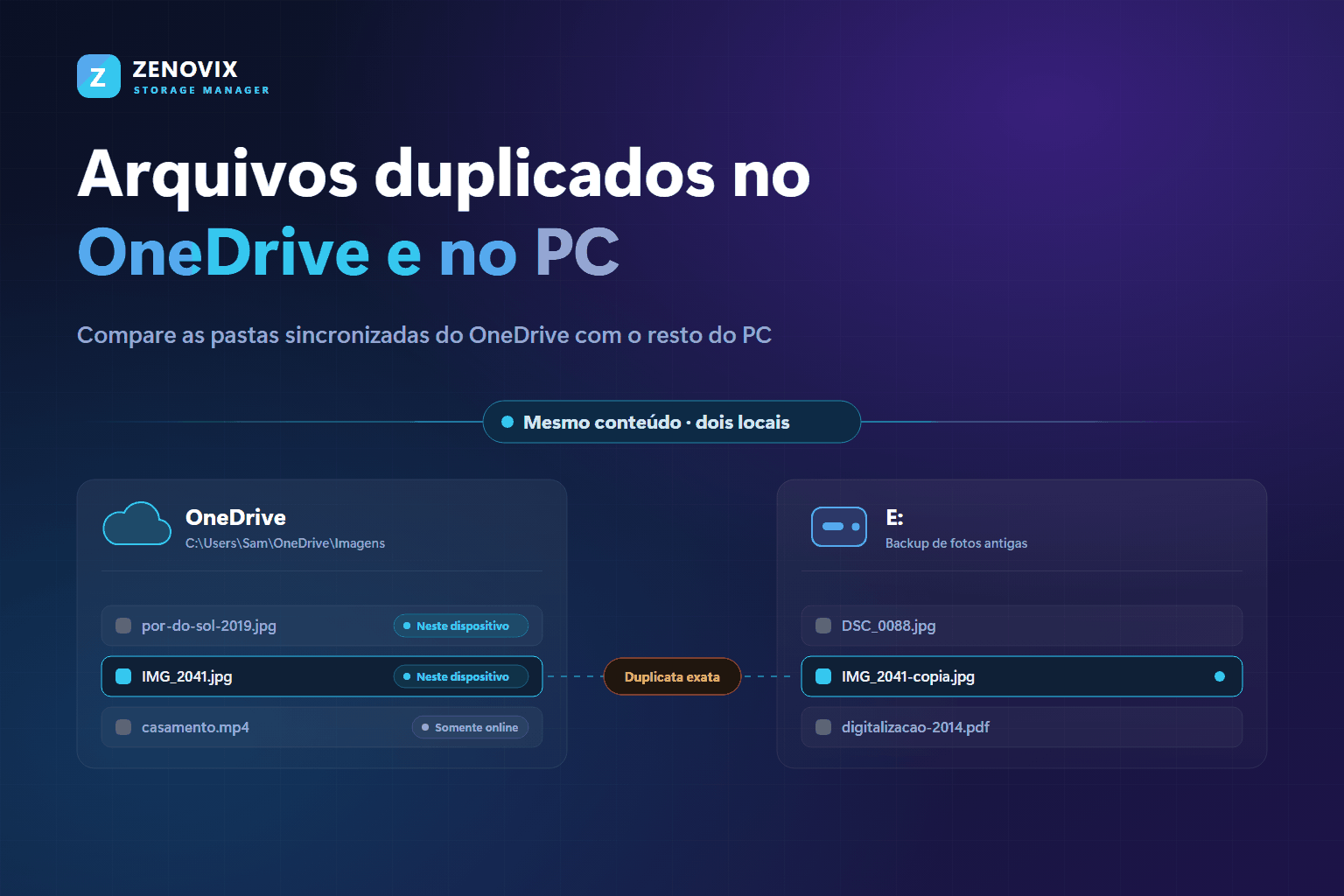
Vale começar pela distinção que causa quase toda a confusão. O arquivo em C:\Users\Sam\OneDrive\Imagens\IMG_2041.jpg e a cópia que você vê ao entrar no OneDrive pelo navegador não são dois arquivos. São um único item sincronizado, com uma representação local e outra na nuvem. Remover a local «porque já está na nuvem» não organiza nada: apaga o arquivo dos dois lados.
Uma duplicata de verdade é uma segunda cópia independente do mesmo conteúdo, guardada em um lugar que não está sincronizado com aquele item:
- C:\Users\Sam\OneDrive\Imagens\IMG_2041.jpg e D:\Fotos\IMG_2041.jpg são duas cópias independentes. Uma delas realmente sobra.
- C:\Users\Sam\OneDrive\Imagens\IMG_2041.jpg e E:\Backup do notebook antigo\Fotos\IMG_2041-renomeada.jpg também são duas cópias. O nome diferente não muda nada do conteúdo.
- C:\Users\Sam\OneDrive\Imagens\IMG_2041.jpg e esse mesmo arquivo exibido no site do OneDrive são um item só. Aqui não há nada para limpar.
Com isso resolvido, o trabalho ganha forma:
- Decidir quais pastas do OneDrive você quer mesmo comparar.
- Garantir que o conteúdo dessas pastas pode ser lido no PC e não está apenas online.
- Adicionar a pasta do OneDrive e as outras pastas ou unidades à mesma varredura.
- Comparar pelo conteúdo do arquivo, e não pelo nome.
- Revisar os grupos de duplicatas que aparecerem.
- Decidir em qual local deve ficar a cópia que você mantém.
- Arquivar o que estiver em dúvida e apagar só aquilo de que você tem certeza.
Os passos dois e sete são os que o OneDrive realmente muda, e por isso ocupam mais espaço adiante.
Por que as duplicatas se acumulam em volta do OneDrive
O OneDrive não fabrica duplicatas sozinho. As cópias se acumulam ao redor dele porque o serviço costuma chegar no meio de uma história de armazenamento que já tinha várias versões de tudo.
A causa mais comum é copiar em vez de mover. Na primeira configuração, o instinto natural é copiar a pasta Imagens ou Documentos para dentro do OneDrive e depois conferir se chegou tudo. Chegou, e os originais continuaram exatamente onde estavam. A ideia era apagá-los depois, e esse depois quase nunca vem.
As importações da câmera produzem o mesmo efeito por dois caminhos. Uma foto do celular chega ao PC pelo upload automático do OneDrive e de novo por uma importação manual para a pasta Imagens local, então a mesma foto termina nos dois lugares com nomes diferentes.
E há tudo o que é anterior à máquina atual: um notebook trocado há três anos cujos arquivos foram parar numa pasta chamada algo como PC-antigo, um HD externo usado como quebra-galho quando o C: encheu, um backup restaurado que deixou uma segunda árvore de pastas ao lado da primeira e conteúdo trazido de outro serviço de nuvem na troca de assinatura. Reorganizar uma biblioteca de fotos depois de qualquer um desses episódios cria, sem alarde, cópias renomeadas que já não parecem aparentadas.
Um caso, porém, vem da própria sincronização. Quando o mesmo arquivo é editado em dois dispositivos antes de o serviço se atualizar, o OneDrive pode manter as duas versões e acrescentar o nome do dispositivo a uma delas. A Microsoft documenta esse comportamento, e esses arquivos são segundas cópias reais que merecem revisão — mas são o resultado de um conflito específico, não uma duplicação rotineira.
O OneDrive tem um localizador de arquivos duplicados?
Não no sentido em que a pergunta costuma ser feita. O OneDrive não oferece um localizador de duplicatas de uso geral que compare o conteúdo das suas pastas do OneDrive com pastas e unidades quaisquer do PC. Nem o cliente de sincronização nem o site têm um recurso que varra e agrupe duplicatas.
O que a Microsoft publica são orientações para situações específicas de sincronização: arquivos que ganharam o nome do dispositivo depois de um conflito, ou uma pasta que acabou adicionada duas vezes ao OneDrive. Essas orientações são úteis e valem quando batem com os sintomas, mas são a solução de um problema de sincronização conhecido, não uma análise de conteúdo entre locais de armazenamento.
A lacuna importa, porque as duplicatas que realmente enchem um disco vivem entre locais: entre o OneDrive e um HD externo, ou entre uma pasta de fotos do OneDrive e a pasta Imagens que já existia antes dele. Responder a isso exige uma ferramenta capaz de ler os dois locais em uma passagem e compará-los por conteúdo.
Entenda antes os Arquivos Sob Demanda
A segunda particularidade do OneDrive é que ver um arquivo no Explorador de Arquivos não garante que ele esteja no disco. Os Arquivos Sob Demanda permitem que o OneDrive mostre todos os itens do seu armazenamento mantendo o conteúdo na nuvem até que algo precise dele, e o Explorador indica o estado atual na coluna Status.
Arquivos somente online têm nome, tamanho e data, mas o conteúdo não está no PC. Ocupam quase nenhum espaço em disco e, ao abrir um deles, ele é baixado. O Explorador mostra um ícone de nuvem azul.
Arquivos disponíveis localmente já foram baixados, normalmente porque você os abriu, e podem ser lidos do disco agora. O ícone é um visto com contorno. O Windows pode recuperar esse espaço depois, e então eles voltam a ser somente online.
Sempre manter neste dispositivo é o estado fixado, ativado pela opção de mesmo nome no menu de contexto. Esses arquivos continuam baixados, não são liberados automaticamente e o Explorador os marca com um visto sólido.
Isso importa porque a detecção de duplicatas baseada em conteúdo precisa ler bytes, e um espaço reservado somente online não tem nenhum localmente. Só duas coisas podem acontecer: a varredura pula o arquivo, ou o abre e o OneDrive começa a baixar — possivelmente uma biblioteca de fotos inteira. É lento, pode consumir uma conexão limitada e ocupa justamente o espaço local que você queria liberar.
O Zenovix Storage Manager escolhe o caminho prudente por padrão. Ele detecta as pastas de nuvem comuns, incluindo o OneDrive, avisa antes de varrê-las e pula os espaços reservados somente online em vez de disparar downloads. Os arquivos pulados são informados, não escondidos: o resumo da varredura mostra uma contagem de arquivos pulados dividida em «Não baixados», «Em uso» e «Outros problemas de acesso», então você vê exatamente que parte de uma pasta do OneDrive ficou de fora da comparação.
Se quiser incluir esse conteúdo, há dois caminhos. Selecione a pasta no Explorador, clique com o botão direito, escolha Sempre manter neste dispositivo e deixe a sincronização terminar; ou ative Forçar download de arquivos na nuvem nas configurações do Zenovix, o que permite à varredura abrir os espaços reservados para que o OneDrive os baixe. O primeiro dá mais controle sobre o que desce e quando. O segundo é prático quando você já sabe que a pasta é pequena o bastante. O manual do Zenovix detalha as duas opções.
Como encontrar duplicatas entre o OneDrive e o PC
Assim que o conteúdo pode ser lido, comparar o OneDrive com o resto do PC é o mesmo trabalho de comparar duas pastas quaisquer. A única etapa que não dá para pular é colocar os dois locais na mesma varredura, porque a detecção de duplicatas só consegue agrupar o que olhou junto.
- Abra o Zenovix Storage Manager e, na configuração da varredura, use Adicionar pasta para selecionar a pasta sincronizada do OneDrive que quer comparar: toda a árvore C:\Users\<usuário>\OneDrive, ou só OneDrive\Imagens se o problema forem as fotos.
- Use Adicionar pasta de novo para tudo com que quiser comparar: uma pasta antiga D:\Fotos, um disco externo, a pasta Imagens anterior ao OneDrive. Cada origem adicionada passa a fazer parte da mesma varredura.
- Decida antes de começar como tratar os arquivos que só existem na nuvem. Deixe Forçar download de arquivos na nuvem desativado nas configurações se não quiser que a varredura traga conteúdo para o dispositivo.
- Execute uma varredura de análise completa em vez do panorama rápido de armazenamento. O modo rápido serve para uso de espaço, tipos de arquivo, arquivos grandes e pastas vazias, e de propósito não monta grupos de duplicatas.
- Deixe a correspondência exata como vem: Corresponder por hash SHA-256 junto com Exigir o mesmo tamanho de arquivo. É o padrão do Modo Simples e a forma mais conservadora de identificar duplicatas.
- Escolha Iniciar varredura e, ao terminar, leia o resumo, inclusive o detalhamento dos arquivos pulados. Um número alto em «Não baixados» significa que parte da pasta do OneDrive nunca foi comparada.
- Vá para a revisão de duplicatas: «Conferir duplicatas» no Modo Simples ou «Duplicatas exatas» no Modo Avançado. Cada grupo lista todos os caminhos com aquele conteúdo exato, então um caminho do OneDrive e um caminho D:\ no mesmo grupo são a resposta.
- Marque cada arquivo como Manter ou Limpar. Nada muda no disco até você executar a limpeza final, e essa etapa informa o método que vai usar antes de rodar.
Varrer várias origens, a detecção de duplicatas exatas e a bancada de revisão fazem parte da versão gratuita, então dá para ver toda a sobreposição entre o OneDrive e o resto antes de decidir se precisa de mais. Se as cópias também estiverem espalhadas por vários discos externos, a abordagem é a mesma: comparar várias unidades em uma só varredura funciona igual.
Por que os nomes de arquivo não bastam
Ordenar as duas pastas por nome e procurar a sobreposição no olho é o atalho óbvio. Ele falha nas duas direções.
O mesmo conteúdo costuma ter nomes diferentes. Ferias.jpg, Ferias – Copia.jpg e IMG_1837.jpg podem ser a mesma foto byte a byte: o Windows acrescenta «Cópia» ao colar na mesma pasta, os aplicativos de foto reexportam com a própria nomenclatura e um script de migração pode ter renomeado uma biblioteca inteira de uma vez. Uma busca por nome nunca vai ligar esses três arquivos.
E conteúdos diferentes costumam ter o mesmo nome. Dois arquivos chamados nota-fiscal.pdf podem ser notas completamente distintas, e toda câmera já fabricada produziu alguma IMG_0001.jpg. Comparar por nome emparelharia sem hesitar uma foto de casamento com uma captura de tela.
Por isso o Zenovix identifica duplicatas exatas pelo conteúdo. Corresponder por hash SHA-256 calcula um hash do que existe dentro de cada arquivo e Exigir o mesmo tamanho de arquivo mantém a comparação conservadora, considerando apenas arquivos de tamanho idêntico. Dois arquivos vão para o mesmo grupo quando o conteúdo bate, com qualquer nome e em qualquer lugar — é justamente isso que torna localizável uma cópia renomeada em um disco antigo.
Convém ser preciso sobre o que isso prova: conteúdo igual significa que os arquivos são idênticos, e nada além. Não diz qual cópia é a original, de qual outro aplicativo depende, nem qual pertence à sua biblioteca. Esse julgamento continua sendo seu.
Duplicatas exatas e fotos parecidas são problemas diferentes
As fotos concentram quase toda a ansiedade com duplicatas em torno do OneDrive, e são também onde a diferença entre idêntico e parecido pesa mais.
Uma duplicata exata é conteúdo idêntico. Quando três cópias de uma imagem são de fato o mesmo arquivo, ficar com uma e remover duas não custa nada além do espaço desperdiçado.
Uma foto parecida é outro arquivo. Pode ser a mesma cena um segundo depois, a mesma imagem redimensionada para compartilhar, uma exportação editada, uma cópia recomprimida, um recorte, ou a mesma foto com outros metadados depois de passar por um aplicativo. Esses arquivos têm conteúdo diferente, então a correspondência exata não os agrupa — e faz bem, porque não são intercambiáveis.
O Zenovix mantém os dois separados de propósito. A revisão de duplicatas exatas é o caminho de alta confiança. A correspondência por similaridade, uma área do Modo Avançado, é onde aparecem os arquivos semelhantes, e a similaridade por conteúdo pode comparar imagens, vídeos, áudio, documentos, PDFs e arquivos compactados. Esses grupos são menos certos por natureza, então têm tela de revisão própria, com pré-visualização e decisões mais lentas. O motivo dessa separação fica claro em este relato de uma limpeza de fotos que quase deu errado.
Para uma biblioteca de fotos no OneDrive a regra prática é simples: trate os grupos de duplicatas exatas como uma tarefa de armazenamento e os grupos de fotos parecidas como uma tarefa de curadoria. No segundo caso o que se decide é qual versão você realmente quer, e isso merece mais atenção por arquivo.
Como escolher qual cópia manter
Encontrar os grupos é a parte mecânica. Decidir qual caminho fica com o arquivo é a parte que o software não deveria fazer por você, e com o OneDrive na jogada surge outra pergunta: o OneDrive é para ser a casa principal desse tipo de arquivo ou é uma área de trabalho?
Algumas perguntas resolvem a maioria dos grupos.
- Qual local está organizado? Uma foto dentro de uma pasta bem cuidada como OneDrive\Imagens\2019\Itália vale mais que uma cópia solta em E:\Diversos. O contexto da pasta é informação, e a coluna de caminhos na revisão existe para ser lida.
- Você quer esse arquivo sincronizado? Manter a cópia do OneDrive significa que ela continua disponível nos seus outros dispositivos e continua consumindo espaço do OneDrive. Manter a local significa nenhuma das duas coisas.
- A outra cópia é um backup proposital? Duas cópias em mídias fisicamente separadas são redundância, não desperdício. Deduplicar um backup contra a origem anula o motivo de existir dele.
- Algo depende do caminho? Bibliotecas de fotos, arquivos de projeto, saves de jogos e scripts podem apontar para um local específico e quebrar em silêncio se o arquivo mudar de lugar.
- O que dizem as datas? A data de modificação e a estrutura de pastas costumam revelar qual cópia era a de trabalho e qual foi a transferência.
Resista às regras automáticas. A mais recente nem sempre é a melhor, porque uma cópia salva ou exportada de novo pode ser ao mesmo tempo mais nova e pior. A mais antiga também não é. A cópia do OneDrive não deveria vencer por padrão, nem a local. Regras como «Manter a mais recente» ou «Manter o caminho mais curto» ajudam muito a marcar de forma coerente vários grupos claramente intercambiáveis, mas confira o que está no conjunto visível antes de aplicar uma delas.
O que acontece ao apagar uma duplicata do OneDrive
Apagar um arquivo de uma pasta sincronizada do OneDrive não é uma ação local. A exclusão também sincroniza, o que normalmente remove o arquivo do seu armazenamento do OneDrive e de todos os outros dispositivos conectados à mesma conta.
Esse é o ponto mais importante a entender antes de mexer em um grupo de duplicatas que contenha um caminho do OneDrive. A Lixeira deste PC não é toda a rede de proteção, porque o arquivo também está saindo dos outros lugares em que estava disponível.
O OneDrive guarda os itens excluídos em uma lixeira própria e permite restaurá-los de lá, mas o período de retenção depende do tipo de conta e de como ela é administrada. Consulte a documentação atual da Microsoft para a sua conta em vez de confiar em um número lido por aí, e trate essa janela como uma chance de corrigir um erro percebido rápido, não como um backup.
Daí sai uma pequena assimetria que vale guardar. Quando um grupo contém um caminho do OneDrive e um caminho local, remover a cópia local é a decisão contida e remover a do OneDrive é a que viaja. Isso não quer dizer que a cópia do OneDrive deva sempre sobreviver — às vezes é justamente ela a acidental —, mas que esse lado do grupo merece mais deliberação. Como os outros serviços de sincronização se comportam na mesma situação está no guia completo para limpar o armazenamento do Windows com segurança.
O Zenovix nunca remove nada por conta própria. Ele age apenas sobre o que você marcou, os filtros mudam o que você está olhando e não o que será apagado, e a ação final de limpeza informa o método antes de executá-lo.
A opção mais segura: arquivar antes de apagar
Limpar entre vários locais produz mais casos genuinamente duvidosos do que arrumar uma pasta só, porque o contexto de cada cópia está espalhado por lugares montados com anos de diferença. Quando não dá para saber se uma cópia ainda importa, apagar é a ferramenta errada.
No Zenovix Pro a alternativa é arquivar. O arquivo revisado é copiado para um local de arquivamento escolhido por você, a cópia é verificada, o original é removido e é gravado um registro de recuperação baseado em manifesto. Antes das operações de arquivamento roda automaticamente a verificação profunda, de modo que só arquivos atuais são processados. Depois, o Centro de Recuperação pode pré-visualizar o arquivamento e restaurar itens avulsos ou um trabalho inteiro, para os caminhos originais ou para uma pasta que você indicar.
Assim uma decisão permanente vira reversível. O espaço volta para a unidade que estava apertada, o arquivo continua existindo e fica um caminho documentado caso você procure por ele daqui a seis meses.
Há um detalhe próprio do OneDrive que merece reflexão. Arquivar um arquivo a partir de uma pasta sincronizada o retira dessa pasta, e essa remoção sincroniza como qualquer outra exclusão. O arquivo está seguro no seu arquivamento, com registro de recuperação, mas deixa de estar disponível nos seus outros dispositivos até você restaurá-lo. Se um arquivo precisa continuar acessível em todo lugar, mantê-lo no OneDrive é exatamente o objetivo: arquive a cópia que mora em outro lugar.
Para os casos claros, a versão gratuita pode mandar os arquivos revisados para a Lixeira, mantendo a rede de proteção habitual do Windows, ou apagá-los em definitivo. A exclusão permanente não cria nenhum registro de recuperação do Zenovix e deve ser tratada como final.
Um exemplo prático: Imagens do OneDrive e um disco de fotos antigo
A situação no formato de sempre: C:\Users\Sam\OneDrive\Imagens guarda tudo desde mais ou menos 2020. E:\Fotos antigas é o que saiu de um notebook trocado há anos. Ninguém lembra se aquela biblioteca antiga foi migrada para o OneDrive, migrada em parte ou nunca tocada, e o disco não pode ser reaproveitado enquanto isso não estiver claro.
Primeiro a preparação. No Explorador, olhe a coluna Status da pasta Imagens do OneDrive. Se a maior parte estiver somente online, clique com o botão direito na pasta, escolha «Sempre manter neste dispositivo» e espere a sincronização terminar — ou planeje ativar o download forçado de arquivos na nuvem. De um jeito ou de outro, saiba que o conteúdo está legível antes de varrer; caso contrário, o que você vai obter é a comparação de meia biblioteca.
Depois adicione C:\Users\Sam\OneDrive\Imagens e E:\Fotos antigas a uma mesma varredura com correspondência exata e execute. Ao terminar, leia antes de tudo a linha de arquivos pulados. «Não baixados» deveria ser zero ou quase; se não for, a comparação está incompleta e vale repetir.
Agora os resultados podem ser lidos. Os grupos de duplicatas com um caminho de cada local são fotos que de fato passaram, e a comparação por conteúdo as encontra mesmo que a migração tenha renomeado arquivos, dissolvido «2014-Itália» dentro de uma pasta por ano ou reexportado tudo por um aplicativo. Os arquivos em E: que não aparecem em nenhum grupo nunca foram trazidos — e essa lista, mais do que a de duplicatas, é a interessante, porque são as fotos que sumiriam se alguém formatasse o disco.
Daí sai a ordem segura. Cuide primeiro dos arquivos únicos, copiando-os para o OneDrive para que fiquem cobertos pela sincronização. Só então decida sobre as duplicatas: nesse ponto as cópias em E: são mesmo redundantes, e arquivá-las ou removê-las vira uma decisão pequena em vez de uma decisão nervosa.
Recomendações finais
Quase tudo o que torna as duplicatas do OneDrive incômodas se resume a sete hábitos.
- A pasta local do OneDrive e sua cópia na nuvem são um item sincronizado, não duas duplicatas.
- Torne legível no PC o conteúdo do OneDrive que você pretende comparar e confira depois a contagem de arquivos pulados.
- Compare o conteúdo dos arquivos, não os nomes.
- Mantenha duplicatas exatas e fotos parecidas em revisões separadas.
- Leia os caminhos e decida você onde a cópia sobrevivente deve ficar, em vez de deixar uma regra decidir.
- Lembre que apagar em uma pasta sincronizada remove o arquivo do OneDrive e dos seus outros dispositivos.
- Arquive o que estiver em dúvida em vez de apagar.
Nada disso exige uma sessão longa. Comparar uma pasta do OneDrive com um disco antigo costuma ser trabalho de uma tarde, e troca a suspeita vaga de que há duplicatas em algum lugar por uma lista sobre a qual dá para agir.
Perguntas frequentes
O OneDrive tem um localizador de arquivos duplicados?
O OneDrive não oferece um localizador de duplicatas de uso geral que compare o conteúdo das suas pastas do OneDrive com pastas e unidades quaisquer do PC. A Microsoft publica orientações para situações específicas de sincronização, como arquivos que ganham o nome do dispositivo depois de um conflito, mas comparar o OneDrive com outros locais por conteúdo exige um localizador de duplicatas dedicado.
Dá para encontrar duplicatas entre o OneDrive e o meu HD?
Sim. Adicione a pasta sincronizada do OneDrive e a outra pasta ou unidade à mesma varredura do Zenovix. A detecção de duplicatas exatas compara então o conteúdo dos arquivos em todos os locais selecionados, então uma cópia que exista no OneDrive e também em um disco local ou externo aparece em um único grupo com os dois caminhos.
O Zenovix consegue varrer o OneDrive?
Sim. Uma pasta sincronizada do OneDrive é varrida como qualquer outra pasta, e o resultado é melhor quando os arquivos estão disponíveis localmente. O Zenovix detecta as pastas de nuvem comuns, avisa antes de varrê-las e pula por padrão os espaços reservados somente online, para que uma varredura não baixe sua biblioteca na nuvem sem avisar.
O que acontece com os arquivos somente online durante uma varredura de duplicatas?
Por padrão eles são pulados em vez de baixados, e informados no resumo da varredura como «Não baixados» entre os arquivos pulados. Para incluí-los, marque a pasta como «Sempre manter neste dispositivo» no Explorador e espere a sincronização, ou ative Forçar download de arquivos na nuvem nas configurações do Zenovix para que a varredura abra os espaços reservados.
Dois arquivos com nomes diferentes podem ser duplicatas exatas?
Podem. O nome não faz parte do conteúdo, então Ferias.jpg, Ferias – Copia.jpg e IMG_1837.jpg podem ser idênticos byte a byte. A correspondência exata por hash SHA-256, exigindo o mesmo tamanho de arquivo, agrupa os arquivos pelo que existe dentro deles, e é por isso que uma cópia renomeada em um disco antigo ainda pode ser ligada ao original.
O que acontece se eu apagar uma duplicata da minha pasta do OneDrive?
A exclusão sincroniza. O arquivo normalmente é removido do seu armazenamento do OneDrive e de todos os dispositivos conectados à mesma conta, não só deste PC. O OneDrive guarda os itens excluídos em uma lixeira própria por um período que depende do tipo de conta, mas isso deve ser tratado como uma chance de corrigir um erro rápido, não como backup.
Como encontro fotos duplicadas no OneDrive?
Varra a pasta de imagens do OneDrive junto com os seus outros locais de fotos e revise primeiro os grupos de duplicatas exatas, porque são arquivos idênticos. Fotos parecidas, como exportações editadas, recortes ou cópias redimensionadas, têm conteúdo diferente e aparecem na revisão por similaridade separada, onde devem ser comparadas como versões em vez de tratadas como cópias sobrando.
Para ver onde a revisão de duplicatas se encaixa em um fluxo de limpeza completo e seguro, da análise à recuperação, o guia completo para limpar o armazenamento do Windows com segurança percorre etapa por etapa.
Nuvem e disco local em uma varredura
Confira o OneDrive contra o resto do PC com o Zenovix
O Zenovix Storage Manager varre as pastas que você escolher, agrupa as duplicatas exatas por conteúdo em todas elas, informa quais arquivos na nuvem foram pulados e deixa nas suas mãos cada decisão de manter, arquivar ou apagar.