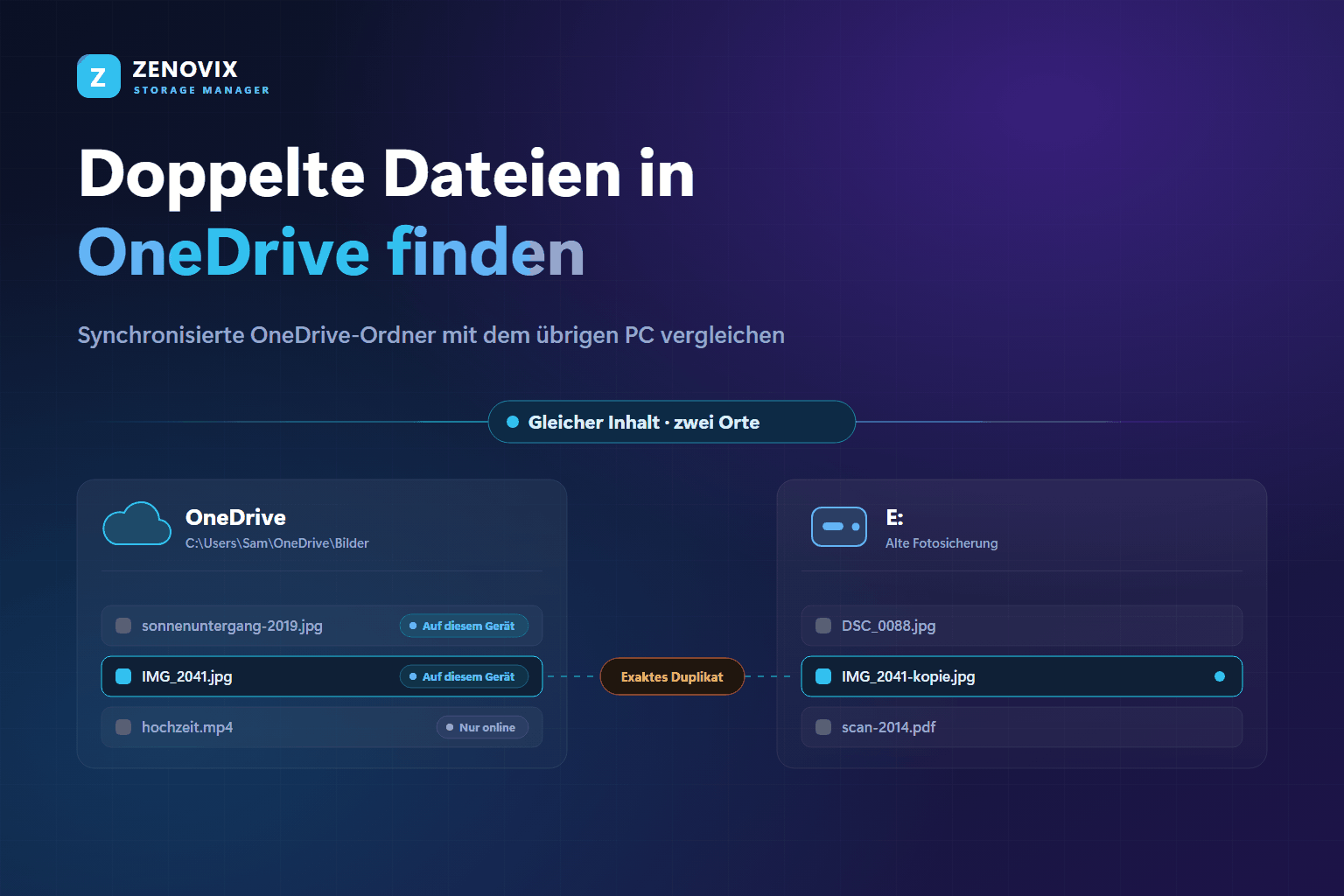
Was bei OneDrive überhaupt ein Duplikat ist
Am Anfang steht die Unterscheidung, die die meisten Probleme verursacht. Die Datei unter C:\Users\Sam\OneDrive\Bilder\IMG_2041.jpg und die Kopie, die Sie beim Anmelden auf der OneDrive-Website sehen, sind nicht zwei Dateien. Es ist ein einziges synchronisiertes Element mit einer lokalen und einer Cloud-Darstellung. Wer die lokale Fassung entfernt, „weil sie ja in der Cloud liegt“, räumt nichts auf, sondern löscht die Datei an beiden Stellen.
Ein echtes Duplikat ist eine unabhängige zweite Kopie desselben Inhalts an einem Ort, der nicht mit diesem Element synchronisiert wird:
- C:\Users\Sam\OneDrive\Bilder\IMG_2041.jpg und D:\Fotos\IMG_2041.jpg sind zwei unabhängige Kopien. Eine davon ist tatsächlich überflüssig.
- C:\Users\Sam\OneDrive\Bilder\IMG_2041.jpg und E:\Alte Laptop-Sicherung\Fotos\IMG_2041-umbenannt.jpg sind ebenfalls zwei Kopien. Der abweichende Dateiname ändert nichts am Inhalt.
- C:\Users\Sam\OneDrive\Bilder\IMG_2041.jpg und dieselbe Datei auf der OneDrive-Website sind ein Element. Hier gibt es nichts aufzuräumen.
Damit hat die Aufgabe eine klare Form:
- Entscheiden, welche OneDrive-Ordner Sie wirklich vergleichen wollen.
- Sicherstellen, dass die Inhalte dieser Ordner lokal lesbar sind und nicht nur online liegen.
- Den OneDrive-Ordner und die anderen Ordner oder Laufwerke in denselben Scan aufnehmen.
- Nach Dateiinhalt abgleichen statt nach Dateinamen.
- Die gefundenen Duplikatgruppen prüfen.
- Festlegen, an welchem Ort die behaltene Kopie liegen soll.
- Unsicheres archivieren und nur das löschen, bei dem Sie sich sicher sind.
Schritt zwei und Schritt sieben sind die Stellen, an denen OneDrive die Arbeit verändert – sie bekommen unten den meisten Platz.
Warum sich rund um OneDrive Duplikate ansammeln
OneDrive erzeugt keine Duplikate von selbst. Kopien sammeln sich darum herum an, weil der Dienst meist mitten in eine Speichergeschichte hineinkommt, in der es längst mehrere Fassungen von allem gab.
Der häufigste Auslöser ist Kopieren statt Verschieben. Beim ersten Einrichten liegt es nahe, den Bilder- oder Dokumentenordner nach OneDrive zu kopieren und anschließend zu prüfen, ob alles angekommen ist. Es kam an – und die Originale blieben genau dort liegen, wo sie waren. Löschen wollte man sie später, und später kommt selten.
Kamera-Importe erzeugen denselben Effekt aus zwei Richtungen. Ein Handyfoto erreicht den PC über den OneDrive-Kameraupload und noch einmal über einen manuellen Import in den lokalen Bilderordner – dasselbe Motiv liegt danach an beiden Orten unter verschiedenen Namen.
Dazu kommt alles, was älter ist als der aktuelle Rechner: ein vor drei Jahren ersetztes Notebook, dessen Dateien in einem Ordner namens „Alter-PC“ gelandet sind, eine externe Platte als Notlösung, als C: voll war, eine zurückgespielte Sicherung, die einen zweiten Ordnerbaum neben den ersten legte, und Inhalte, die beim Wechsel von einem anderen Cloud-Dienst mitgekommen sind. Wer eine Fotosammlung danach neu sortiert, erzeugt nebenbei umbenannte Kopien, die nicht mehr zusammengehörig aussehen.
Ein Fall stammt tatsächlich aus der Synchronisierung selbst. Wird dieselbe Datei auf zwei Geräten bearbeitet, bevor der Abgleich abgeschlossen ist, kann OneDrive beide Fassungen behalten und einer davon den Gerätenamen anhängen. Microsoft beschreibt dieses Verhalten, und solche Dateien sind echte zweite Kopien, die eine Prüfung verdienen. Es ist aber das Ergebnis eines konkreten Konflikts und keine laufende Duplikaterzeugung.
Hat OneDrive eine Duplikatsuche?
Nicht in dem Sinn, den die Frage meint. OneDrive bietet keine allgemeine Duplikatsuche, mit der sich die Inhalte Ihrer OneDrive-Ordner mit beliebigen Ordnern und Laufwerken auf dem PC vergleichen lassen. Weder im Synchronisierungsclient noch auf der Website gibt es eine Funktion, die scannt und Duplikate gruppiert.
Was Microsoft veröffentlicht, ist Hilfe für bestimmte Synchronisierungssituationen: Dateien, die nach einem Konflikt einen Gerätenamen bekommen haben, oder ein Ordner, der versehentlich zweimal in OneDrive gelandet ist. Diese Anleitungen sind nützlich und sollten befolgt werden, wenn sie zum Symptom passen – sie sind aber Fehlerbehebung für ein bekanntes Sync-Problem und keine Inhaltsanalyse über mehrere Speicherorte hinweg.
Genau darin liegt die Lücke: Die Duplikate, die ein Laufwerk wirklich füllen, liegen zwischen Orten. Zwischen OneDrive und einer externen Platte etwa, oder zwischen einem OneDrive-Fotoordner und dem Bilderordner, der schon vorher existierte. Diese Frage beantwortet nur ein Werkzeug, das beide Orte in einem Durchgang liest und inhaltlich vergleicht.
Erst „Dateien bei Bedarf“ verstehen
Der zweite Unterschied: Eine Datei im Explorer zu sehen heißt nicht, dass sie auf der Festplatte liegt. „Dateien bei Bedarf“ zeigt jedes Element Ihres Speichers an und lässt die Inhalte in der Cloud, bis sie gebraucht werden. Den aktuellen Zustand erkennen Sie in der Spalte „Status“.
Nur online verfügbare Dateien haben Namen, Größe und Datum, aber ihr Inhalt liegt nicht auf dem PC. Sie belegen kaum Speicherplatz, und beim Öffnen werden sie heruntergeladen. Der Explorer zeigt ein blaues Wolkensymbol.
Lokal verfügbare Dateien wurden bereits heruntergeladen, meist weil Sie sie geöffnet haben, und lassen sich sofort von der Platte lesen. Ihr Symbol ist ein umrandeter Haken. Windows kann diesen Platz später wieder freigeben – dann sind sie erneut nur online verfügbar.
Immer auf diesem Gerät behalten ist der angeheftete Zustand, den Sie über den gleichnamigen Befehl im Kontextmenü setzen. Diese Dateien bleiben heruntergeladen, werden nicht automatisch freigegeben und tragen einen gefüllten Haken.
Das ist entscheidend, weil ein inhaltsbasierter Duplikatabgleich Bytes lesen muss und ein Nur-Online-Platzhalter lokal keine hat. Es kann nur zweierlei passieren: Der Scan überspringt die Datei, oder der Scan öffnet sie und OneDrive beginnt herunterzuladen – im Zweifel eine ganze Fotosammlung. Das dauert, kann eine getaktete Verbindung belasten und verbraucht genau den lokalen Platz, den Sie freimachen wollten.
Zenovix Storage Manager wählt hier standardmäßig den vorsichtigen Weg. Die App erkennt gängige Cloud-Ordner einschließlich OneDrive, warnt vor dem Scannen und überspringt Nur-Online-Platzhalter, statt Downloads auszulösen. Übersprungene Dateien werden gemeldet statt verborgen: Die Scan-Zusammenfassung zeigt eine Anzahl übersprungener Dateien, aufgeteilt in „Nicht heruntergeladen“, „In Verwendung“ und „Andere Zugriffsprobleme“. So sehen Sie genau, wie viel eines OneDrive-Ordners nicht im Vergleich enthalten war.
Sollen diese Inhalte mit hinein, gibt es zwei Wege. Entweder wählen Sie den Ordner im Explorer aus, klicken mit der rechten Maustaste auf Immer auf diesem Gerät behalten und lassen die Synchronisierung durchlaufen; oder Sie aktivieren in den Zenovix-Einstellungen Cloud-Dateien erzwungen herunterladen, womit ein Scan Nur-Online-Platzhalter öffnen darf und OneDrive sie herunterlädt. Der erste Weg gibt Ihnen mehr Kontrolle darüber, was wann kommt. Der zweite ist bequem, wenn Sie den Ordner ohnehin für klein genug halten. Das Zenovix-Handbuch beschreibt beide Einstellungen ausführlicher.
Doppelte Dateien zwischen OneDrive und dem PC finden
Sobald die Inhalte lesbar sind, ist der Vergleich von OneDrive mit dem restlichen PC dieselbe Aufgabe wie der Vergleich zweier beliebiger Ordner. Nur eines lässt sich nicht umgehen: Beide Orte müssen in denselben Scan, denn gruppieren kann die Duplikaterkennung nur, was sie gemeinsam gesehen hat.
- Öffnen Sie Zenovix Storage Manager und wählen Sie in der Scan-Einrichtung über Ordner hinzufügen den synchronisierten OneDrive-Ordner aus – den gesamten Baum unter C:\Users\<Name>\OneDrive oder nur OneDrive\Bilder, wenn es um Fotos geht.
- Fügen Sie über Ordner hinzufügen alles hinzu, womit verglichen werden soll: einen alten Ordner D:\Fotos, eine externe Festplatte, den Bilderordner aus der Zeit vor OneDrive. Jede Quelle gehört danach zum selben Scan.
- Klären Sie vor dem Start, wie mit reinen Cloud-Dateien verfahren werden soll. Lassen Sie Cloud-Dateien erzwungen herunterladen in den Einstellungen aus, wenn der Scan nichts auf das Gerät ziehen soll.
- Führen Sie einen vollständigen Analysescan aus statt der schnellen Speicherübersicht. Der schnelle Modus ist für Speichernutzung, Dateitypen, große Dateien und leere Ordner gedacht und baut bewusst keine Duplikatgruppen auf.
- Lassen Sie den exakten Abgleich so, wie er kommt: Nach SHA-256-Hash abgleichen zusammen mit Gleiche Dateigröße verlangen. Das ist die Voreinstellung im einfachen Modus und die konservativste Art, Duplikate zu bestimmen.
- Wählen Sie Scan starten und lesen Sie danach die Scan-Zusammenfassung – einschließlich der übersprungenen Dateien. Ein hoher Wert bei „Nicht heruntergeladen“ heißt, dass ein Teil des OneDrive-Ordners nie verglichen wurde.
- Gehen Sie in die Duplikatprüfung: „Duplikate prüfen“ im einfachen Modus oder „Exakte Duplikate“ im erweiterten Modus. Jede Gruppe listet alle Pfade mit genau diesem Inhalt – ein OneDrive-Pfad und ein D:\-Pfad in derselben Gruppe sind die Antwort.
- Markieren Sie jede Datei als Behalten oder Bereinigen. Auf der Festplatte ändert sich erst etwas, wenn Sie die abschließende Bereinigung ausführen – und diese benennt vorher die Methode, die sie verwenden wird.
Das Scannen mehrerer Quellen, die exakte Duplikaterkennung und die Prüfoberfläche gehören zur kostenlosen Version. Sie können die Überschneidung zwischen OneDrive und allem anderen also vollständig sehen, bevor Sie entscheiden, ob Sie mehr brauchen. Verteilen sich die Kopien zusätzlich über mehrere externe Platten, funktioniert derselbe Ansatz genauso: mehrere Laufwerke in einem Scan vergleichen.
Warum Dateinamen nicht ausreichen
Beide Ordner nach Namen sortieren und die Überschneidung mit dem Auge suchen ist die naheliegende Abkürzung. Sie versagt in beide Richtungen.
Gleicher Inhalt trägt oft verschiedene Namen. Urlaub.jpg, Urlaub – Kopie.jpg und IMG_1837.jpg können Byte für Byte dasselbe Bild sein: Windows hängt „Kopie“ an, Fotoprogramme exportieren mit eigenem Namensschema, und ein Migrationsskript hat vielleicht eine ganze Sammlung auf einen Schlag umbenannt. Eine Namenssuche verbindet diese drei Dateien nie.
Und verschiedener Inhalt trägt oft denselben Namen. Zwei Dateien namens rechnung.pdf können völlig unterschiedliche Rechnungen sein, und jede jemals gebaute Kamera hat eine IMG_0001.jpg produziert. Ein Namensabgleich würde bereitwillig ein Hochzeitsfoto mit einem Screenshot paaren.
Zenovix bestimmt exakte Duplikate deshalb über den Inhalt. Nach SHA-256-Hash abgleichen berechnet einen Hash über das, was in der Datei steht, und Gleiche Dateigröße verlangen hält den Vergleich konservativ, indem nur Dateien identischer Länge betrachtet werden. Zwei Dateien landen in derselben Gruppe, wenn ihr Inhalt übereinstimmt – unabhängig davon, wie sie heißen und wo sie liegen. Erst dadurch ist eine umbenannte Kopie auf einer alten Platte überhaupt auffindbar.
Wichtig ist, präzise zu bleiben: Übereinstimmender Inhalt bedeutet, dass die Dateien identisch sind – mehr nicht. Er sagt nicht, welche Kopie das Original ist, von welcher ein anderes Programm abhängt oder welche in Ihre Sammlung gehört. Dieses Urteil bleibt bei Ihnen.
Exakte Duplikate und ähnliche Fotos sind zwei Probleme
Fotos sorgen rund um OneDrive für die meiste Unruhe – und bei ihnen zählt der Unterschied zwischen identisch und ähnlich am meisten.
Ein exaktes Duplikat ist identischer Inhalt. Wenn drei Kopien eines Bildes wirklich dieselbe Datei sind, kostet es nichts außer verschwendetem Platz, zwei davon zu entfernen.
Ein ähnliches Foto ist eine andere Datei. Es kann dieselbe Szene eine Sekunde später sein, dasselbe Bild zum Teilen verkleinert, ein bearbeiteter Export, eine neu komprimierte Fassung, ein Ausschnitt oder dasselbe Motiv mit anderen Metadaten nach dem Durchlauf durch eine App. Diese Dateien haben unterschiedlichen Inhalt, also gruppiert der exakte Abgleich sie nicht – und das ist richtig so, denn austauschbar sind sie nicht.
Zenovix hält beides bewusst getrennt. Die Prüfung exakter Duplikate ist der Weg mit hoher Sicherheit. Der Fuzzy-Abgleich im erweiterten Modus zeigt ähnliche Dateien, und der Fuzzy-Inhaltsabgleich kann Bilder, Videos, Audio, Dokumente, PDFs und Archive vergleichen. Diese Gruppen sind von Natur aus unsicherer und bekommen deshalb eine eigene Prüfoberfläche mit Vorschau und langsameren Entscheidungen. Warum diese Trennung wichtig ist, zeigt der Bericht über eine Fotobereinigung, die beinahe schiefging.
Für eine OneDrive-Fotosammlung gilt deshalb eine einfache Regel: Exakte Duplikatgruppen sind eine Speicheraufgabe, Gruppen ähnlicher Fotos eine Kuratierungsaufgabe. Bei der zweiten geht es darum, welche Fassung Sie tatsächlich wollen – und das verdient pro Datei mehr Aufmerksamkeit.
Welche Kopie soll bleiben?
Die Gruppen zu finden ist der mechanische Teil. Zu entscheiden, welcher Pfad die Datei behält, ist der Teil, den Software Ihnen nicht abnehmen sollte – und mit OneDrive im Spiel kommt eine Frage hinzu: Soll OneDrive für diese Art von Datei der Hauptort sein oder nur eine Arbeitsfläche?
Ein paar Fragen klären die meisten Gruppen.
- Welcher Ort ist geordnet? Ein Foto in einem gepflegten Ordner OneDrive\Bilder\2019\Italien schlägt eine lose Kopie in E:\Diverses. Der Ordnerkontext ist eine Information, und die Pfadspalte in der Prüfung steht genau dafür da.
- Soll diese Datei synchronisiert sein? Bleibt die OneDrive-Kopie, ist sie weiterhin auf Ihren anderen Geräten verfügbar und belegt weiterhin OneDrive-Speicher. Bleibt die lokale Kopie, gilt beides nicht.
- Ist die andere Kopie eine bewusste Sicherung? Zwei Kopien auf physisch getrennten Datenträgern sind Redundanz, keine Verschwendung. Eine Sicherung gegen ihre Quelle zu entdoppeln hebt ihren Zweck auf.
- Hängt etwas am Pfad? Fotomediatheken, Projektdateien, Spielstände und Skripte verweisen mitunter auf einen bestimmten Ort und gehen beim Verschieben still kaputt.
- Was sagen die Daten? Änderungsdatum und Ordnerstruktur verraten meist, welche Kopie die Arbeitsfassung war und welche der Transfer.
Widerstehen Sie den automatischen Regeln. Die neueste ist nicht immer die beste, denn eine neu gespeicherte oder neu exportierte Kopie kann jünger und schlechter sein. Die älteste ist es genauso wenig. Die OneDrive-Kopie sollte nicht automatisch gewinnen und die lokale ebenso wenig. Behalte-Regeln wie „Neueste behalten“ oder „Kürzesten Pfad behalten“ sind sehr nützlich, um viele offensichtlich austauschbare Gruppen einheitlich zu markieren – prüfen Sie aber vorher, was gerade im sichtbaren Prüfumfang liegt.
Was passiert, wenn Sie ein Duplikat aus OneDrive löschen?
Eine Datei aus einem synchronisierten OneDrive-Ordner zu löschen ist keine lokale Aktion. Auch die Löschung wird synchronisiert und entfernt die Datei in der Regel aus Ihrem OneDrive-Speicher und von jedem anderen Gerät, das mit demselben Konto angemeldet ist.
Das ist der wichtigste Punkt, bevor Sie eine Duplikatgruppe mit einem OneDrive-Pfad anfassen. Der Windows-Papierkorb auf diesem PC ist nicht das ganze Sicherheitsnetz, denn die Datei verschwindet auch von den anderen Orten, an denen sie verfügbar war.
OneDrive bewahrt gelöschte Elemente in einem eigenen Papierkorb auf und kann sie von dort wiederherstellen, doch die Aufbewahrungsdauer hängt vom Kontotyp und dessen Verwaltung ab. Prüfen Sie dafür die aktuelle Microsoft-Dokumentation zu Ihrem Konto statt einer Zahl, die irgendwo im Netz steht – und behandeln Sie dieses Zeitfenster als Chance, einen schnell bemerkten Fehler zu korrigieren, nicht als Sicherung.
Daraus folgt eine kleine Asymmetrie, die man sich merken sollte. Enthält eine Duplikatgruppe einen OneDrive-Pfad und einen lokalen Pfad, ist das Entfernen der lokalen Kopie die eingegrenzte Entscheidung, das Entfernen der OneDrive-Kopie die weitreichende. Das heißt nicht, dass die OneDrive-Kopie immer überleben sollte – manchmal ist gerade sie die versehentliche –, sondern dass diese Seite der Gruppe mehr Bedacht verdient. Wie sich die anderen Sync-Dienste in derselben Lage verhalten, steht im großen Leitfaden zum sicheren Aufräumen von Windows-Speicher.
Zenovix entfernt nie etwas von sich aus. Gehandelt wird ausschließlich mit dem, was Sie markiert haben; Filter ändern nur die Ansicht und nicht die Auswahl, und die abschließende Bereinigungsaktion benennt die Methode, bevor sie läuft.
Der sicherere Weg: erst archivieren, dann löschen
Aufräumen über mehrere Orte hinweg erzeugt mehr echte Zweifelsfälle als das Sortieren eines einzelnen Ordners, weil der Kontext jeder Kopie auf Orte verteilt ist, die Sie in verschiedenen Jahren eingerichtet haben. Wo unklar ist, ob eine Kopie noch zählt, ist Löschen das falsche Werkzeug.
In Zenovix Pro steht dafür das Archiv bereit. Die geprüfte Datei wird an einen von Ihnen gewählten Archivort kopiert, die Kopie wird verifiziert, das Original entfernt und ein manifestgestützter Wiederherstellungsdatensatz geschrieben. Vor Archivvorgängen läuft automatisch die Tiefenverifizierung, damit nur aktuelle Dateien verarbeitet werden. Danach kann das Wiederherstellungscenter das Archiv ansehen und einzelne Dateien oder einen ganzen Archivauftrag zurückholen – an die ursprünglichen Pfade oder in einen Ordner Ihrer Wahl.
Das macht aus einer endgültigen Entscheidung eine umkehrbare. Der Platz kommt auf dem belasteten Laufwerk zurück, die Datei existiert weiterhin, und es gibt einen dokumentierten Weg zurück, falls Sie in einem halben Jahr danach greifen.
Ein OneDrive-spezifischer Punkt ist dabei zu bedenken. Wird eine Datei aus einem synchronisierten OneDrive-Ordner archiviert, verschwindet sie aus diesem Ordner, und diese Entfernung synchronisiert sich wie jede andere Löschung. Die Datei liegt sicher im Archiv und hat einen Wiederherstellungsdatensatz, ist aber bis zur Wiederherstellung nicht mehr auf Ihren anderen Geräten verfügbar. Muss eine Datei überall erreichbar bleiben, ist genau das der Grund, sie in OneDrive zu lassen – archivieren Sie stattdessen die Kopie, die woanders liegt.
Für die eindeutigen Fälle kann die kostenlose Version geprüfte Dateien in den Papierkorb verschieben, wo das übliche Windows-Sicherheitsnetz greift, oder sie endgültig löschen. Endgültiges Löschen erzeugt keinen Zenovix-Wiederherstellungsdatensatz und sollte als final gelten.
Ein Beispiel: OneDrive-Bilder und eine alte Fotoplatte
Die Ausgangslage in ihrer üblichen Form: In C:\Users\Sam\OneDrive\Bilder liegt alles seit etwa 2020. E:\Alte Fotos ist das, was von einem längst ersetzten Notebook übrig blieb. Niemand weiß mehr, ob die alte Sammlung nach OneDrive übernommen wurde, teilweise übernommen oder gar nicht – und die Platte lässt sich nicht wiederverwenden, solange das offen ist.
Zuerst die Vorbereitung. Sehen Sie sich im Explorer die Spalte „Status“ des OneDrive-Bilderordners an. Ist der Großteil nur online verfügbar, klicken Sie den Ordner mit der rechten Maustaste an, wählen Sie „Immer auf diesem Gerät behalten“ und warten Sie die Synchronisierung ab – oder planen Sie stattdessen ein, das erzwungene Herunterladen von Cloud-Dateien einzuschalten. So oder so sollten Sie wissen, dass die Inhalte lesbar sind, bevor Sie scannen; sonst vergleichen Sie am Ende eine halbe Sammlung.
Nehmen Sie dann C:\Users\Sam\OneDrive\Bilder und E:\Alte Fotos in einen Scan mit exaktem Abgleich auf und lassen Sie ihn laufen. Lesen Sie danach als Erstes die Zeile zu den übersprungenen Dateien. „Nicht heruntergeladen“ sollte null oder nahe null sein; ist es das nicht, ist der Vergleich unvollständig und eine Wiederholung wert.
Jetzt lässt sich das Ergebnis lesen. Duplikatgruppen mit je einem Pfad aus beiden Orten sind Fotos, die tatsächlich übernommen wurden – und der Inhaltsabgleich findet sie auch dann, wenn die Migration Dateien umbenannt, „2014-Italien“ in einen Jahresordner aufgelöst oder alles durch eine Anwendung exportiert hat. Dateien auf E:, die in keiner Gruppe auftauchen, wurden nie übernommen. Diese Liste ist die interessantere, denn genau diese Fotos wären weg, wenn jemand die Platte formatiert.
Daraus ergibt sich die sichere Reihenfolge. Kümmern Sie sich zuerst um die einzigartigen Dateien und kopieren Sie sie nach OneDrive, damit sie von der Synchronisierung erfasst sind. Erst danach entscheiden Sie über die Duplikate – und dann sind die Kopien auf E: wirklich überflüssig, sodass Archivieren oder Entfernen eine kleine statt einer nervösen Entscheidung ist.
Die wichtigsten Punkte
Fast alles, was OneDrive-Duplikate heikel macht, lässt sich auf sieben Gewohnheiten eindampfen.
- Der lokale OneDrive-Ordner und seine Cloud-Fassung sind ein synchronisiertes Element, nicht zwei Duplikate.
- Machen Sie die OneDrive-Inhalte, die Sie vergleichen wollen, vorher lokal lesbar – und prüfen Sie danach die Zahl der übersprungenen Dateien.
- Vergleichen Sie Dateiinhalte, keine Dateinamen.
- Halten Sie exakte Duplikate und ähnliche Fotos in getrennten Prüfungen.
- Lesen Sie die Pfade und entscheiden Sie selbst, wo die verbleibende Kopie hingehört, statt eine Behalte-Regel entscheiden zu lassen.
- Denken Sie daran, dass Löschen in einem synchronisierten Ordner die Datei aus OneDrive und von Ihren anderen Geräten entfernt.
- Archivieren Sie im Zweifel, statt zu löschen.
Viel Zeit braucht das nicht. Einen OneDrive-Ordner gegen eine alte Platte zu prüfen ist meist die Arbeit eines Nachmittags – und ersetzt den vagen Verdacht, dass es irgendwo Doppeltes gibt, durch eine Liste, mit der sich arbeiten lässt.
Häufige Fragen
Hat OneDrive eine eingebaute Duplikatsuche?
OneDrive bietet keine allgemeine Duplikatsuche, mit der sich die Inhalte Ihrer OneDrive-Ordner mit beliebigen Ordnern und Laufwerken auf dem PC vergleichen lassen. Microsoft veröffentlicht Hilfe zu bestimmten Sync-Situationen, etwa zu Dateien mit angehängtem Gerätenamen nach einem Konflikt. Für den inhaltlichen Vergleich mit anderen Speicherorten brauchen Sie eine dedizierte Duplikatsuche.
Kann ich Duplikate zwischen OneDrive und meiner Festplatte finden?
Ja. Fügen Sie den synchronisierten OneDrive-Ordner und den anderen Ordner oder das andere Laufwerk demselben Zenovix-Scan hinzu. Die exakte Duplikaterkennung vergleicht dann den Dateiinhalt über alle gewählten Orte hinweg, sodass eine Kopie in OneDrive und noch einmal auf einer lokalen oder externen Platte in einer Gruppe mit beiden Pfaden erscheint.
Kann Zenovix OneDrive scannen?
Ja. Ein synchronisierter OneDrive-Ordner wird wie jeder andere Ordner gescannt, und die Ergebnisse sind am besten, wenn die Dateien lokal verfügbar sind. Zenovix erkennt gängige Cloud-Ordner, warnt vor dem Scannen und überspringt Nur-Online-Platzhalter standardmäßig, damit ein Scan Ihre Cloud-Sammlung nicht unbemerkt herunterlädt.
Was passiert bei einem Duplikatscan mit nur online verfügbaren Dateien?
Standardmäßig werden sie übersprungen statt heruntergeladen und in der Scan-Zusammenfassung unter den übersprungenen Dateien als „Nicht heruntergeladen“ gemeldet. Wenn Sie sie einbeziehen wollen, markieren Sie den Ordner im Explorer mit „Immer auf diesem Gerät behalten“ und warten die Synchronisierung ab, oder Sie aktivieren in den Zenovix-Einstellungen das erzwungene Herunterladen von Cloud-Dateien, damit der Scan die Platzhalter öffnet.
Können zwei Dateien mit verschiedenen Namen exakte Duplikate sein?
Ja. Der Dateiname gehört nicht zum Inhalt, also können Urlaub.jpg, Urlaub – Kopie.jpg und IMG_1837.jpg Byte für Byte identisch sein. Der exakte Abgleich per SHA-256-Hash mit der Anforderung gleicher Dateigröße gruppiert Dateien nach ihrem Inhalt. Genau deshalb lässt sich eine umbenannte Kopie auf einer alten Platte noch dem Original zuordnen.
Was passiert, wenn ich ein Duplikat aus meinem OneDrive-Ordner lösche?
Die Löschung wird synchronisiert. Die Datei verschwindet in der Regel aus Ihrem OneDrive-Speicher und von jedem anderen Gerät mit demselben Konto, nicht nur von diesem PC. OneDrive bewahrt gelöschte Elemente eine vom Kontotyp abhängige Zeit in einem eigenen Papierkorb auf – das ist eine Chance zur schnellen Korrektur, aber keine Sicherung.
Wie finde ich doppelte Fotos in OneDrive?
Scannen Sie den OneDrive-Bilderordner zusammen mit Ihren anderen Fotoorten und prüfen Sie zuerst die exakten Duplikatgruppen, denn das sind identische Dateien. Ähnliche Fotos wie bearbeitete Exporte, Ausschnitte oder verkleinerte Kopien haben anderen Inhalt und erscheinen in der getrennten Fuzzy-Prüfung, wo sie als Varianten verglichen und nicht als überflüssige Kopien behandelt werden sollten.
Wie die Duplikatprüfung in einen kompletten, sicheren Aufräumablauf passt – von der Analyse bis zur Wiederherstellung –, zeigt Schritt für Schritt der große Leitfaden zum sicheren Aufräumen von Windows-Speicher.
Cloud und lokal in einem Scan
OneDrive mit Zenovix gegen den restlichen PC prüfen
Zenovix Storage Manager scannt die Ordner Ihrer Wahl, gruppiert exakte Duplikate über alle hinweg nach Dateiinhalt, meldet übersprungene Cloud-Dateien und lässt jede Entscheidung über Behalten, Archivieren oder Löschen bei Ihnen.