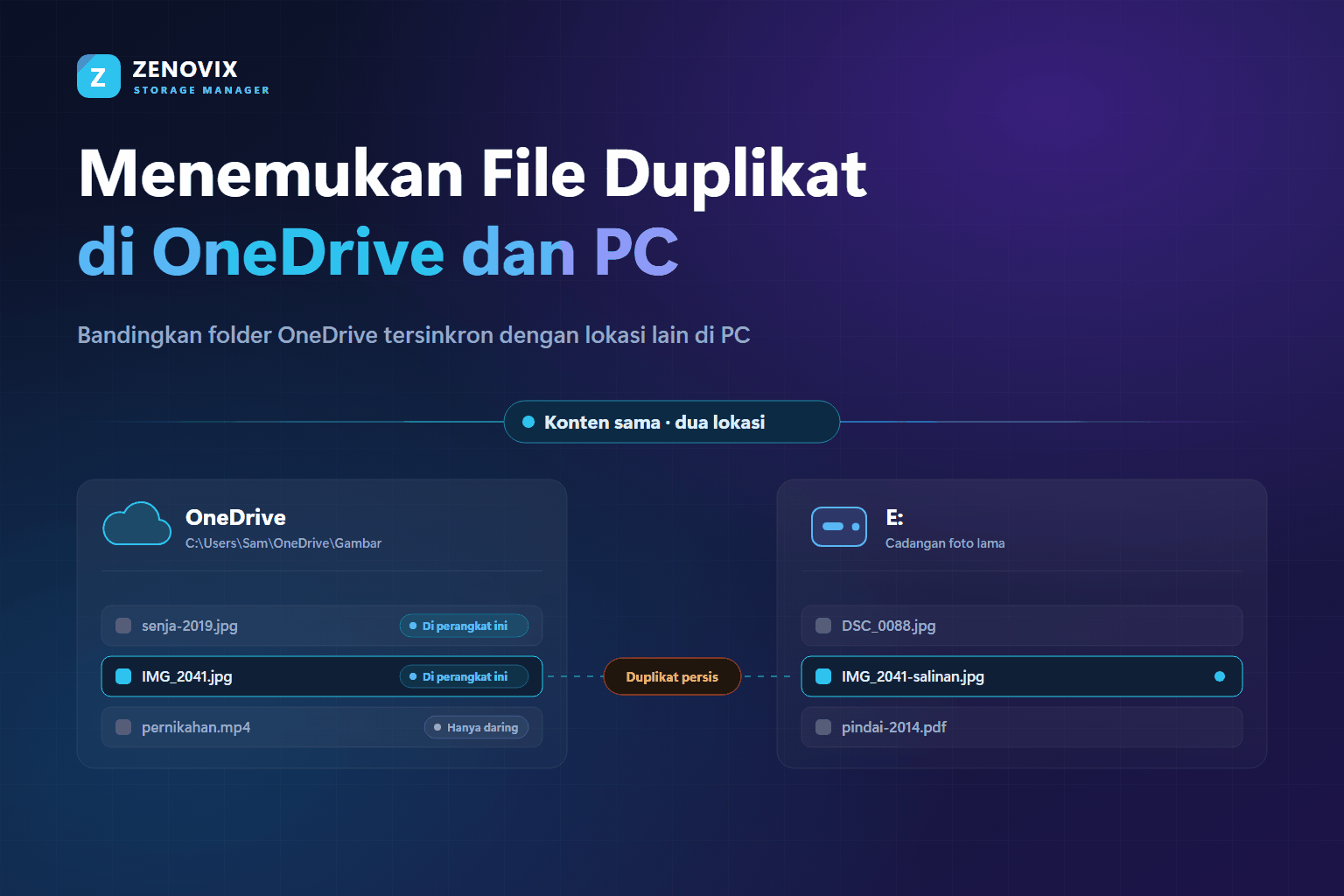
Apa yang benar-benar disebut duplikat ketika ada OneDrive
Mulailah dari pembedaan yang paling sering menimbulkan masalah. File di C:\Users\Sam\OneDrive\Gambar\IMG_2041.jpg dan salinan yang Anda lihat saat masuk ke OneDrive lewat browser bukan dua file. Keduanya satu item tersinkron dengan representasi lokal dan representasi awan. Menghapus yang lokal karena «toh sudah ada di awan» tidak merapikan apa pun: file itu hilang dari kedua sisi.
Duplikat yang sesungguhnya adalah salinan kedua yang berdiri sendiri, berisi konten sama, dan berada di lokasi yang tidak tersinkron dengan item tersebut:
- C:\Users\Sam\OneDrive\Gambar\IMG_2041.jpg dan D:\Foto\IMG_2041.jpg adalah dua salinan yang berdiri sendiri. Salah satunya memang berlebih.
- C:\Users\Sam\OneDrive\Gambar\IMG_2041.jpg dan E:\Cadangan laptop lama\Foto\IMG_2041-diubah.jpg juga dua salinan. Nama yang berbeda tidak mengubah isinya.
- C:\Users\Sam\OneDrive\Gambar\IMG_2041.jpg dan file yang sama di situs OneDrive adalah satu item. Tidak ada yang perlu dibersihkan di sini.
Setelah itu jelas, pekerjaannya punya bentuk yang rapi:
- Tentukan folder OneDrive mana yang benar-benar ingin Anda bandingkan.
- Pastikan isi folder tersebut dapat dibaca di PC, bukan hanya tersedia daring.
- Tambahkan folder OneDrive dan folder atau drive lain ke pemindaian yang sama.
- Cocokkan berdasarkan isi file, bukan nama file.
- Tinjau grup duplikat yang muncul.
- Putuskan lokasi mana yang menyimpan salinan yang Anda pertahankan.
- Arsipkan yang meragukan, dan hapus hanya yang Anda yakini.
Langkah kedua dan ketujuh adalah bagian yang benar-benar diubah oleh OneDrive, jadi keduanya mendapat porsi terbesar di bawah ini.
Mengapa duplikat menumpuk di sekitar OneDrive
OneDrive tidak membuat duplikat dengan sendirinya. Salinan menumpuk di sekitarnya karena layanan ini biasanya hadir di tengah riwayat penyimpanan yang sudah berisi beberapa versi dari segala hal.
Penyebab paling umum adalah menyalin, bukan memindahkan. Saat pertama kali menyiapkan OneDrive, naluri yang wajar adalah menyalin folder Gambar atau Dokumen ke dalamnya lalu memastikan semuanya sampai. Semuanya sampai, dan berkas aslinya tetap di tempat semula. Rencananya dihapus nanti, dan nanti itu jarang datang.
Impor dari kamera menghasilkan efek yang sama dari dua arah. Foto ponsel sampai ke PC lewat unggahan kamera OneDrive dan sekali lagi lewat impor manual ke folder Gambar lokal, sehingga bidikan yang sama berakhir di dua tempat dengan nama berbeda.
Lalu ada semua yang lebih tua daripada komputer sekarang: laptop yang diganti tiga tahun lalu dan filenya ditumpahkan ke folder bernama PC-Lama, hard disk eksternal sebagai jalan pintas ketika C: penuh, cadangan yang dipulihkan dan meninggalkan pohon folder kedua di sebelah yang pertama, serta konten yang dibawa dari layanan awan lain saat berpindah langganan. Menata ulang pustaka foto setelah salah satu peristiwa itu diam-diam melahirkan salinan yang namanya berubah dan tidak lagi tampak berkerabat.
Ada satu kasus yang memang berasal dari sinkronisasi itu sendiri. Ketika file yang sama diedit di dua perangkat sebelum sinkronisasi menyusul, OneDrive dapat menyimpan kedua versi dan menambahkan nama perangkat pada salah satunya. Microsoft mendokumentasikan perilaku ini, dan file semacam itu adalah salinan kedua yang nyata dan layak ditinjau — tetapi ia hasil dari konflik tertentu, bukan duplikasi rutin.
Apakah OneDrive punya pencari file duplikat?
Tidak dalam arti yang biasanya dimaksud. OneDrive tidak menyediakan pemindai duplikat serbaguna untuk membandingkan isi folder OneDrive Anda dengan folder dan drive mana pun di PC. Baik klien sinkronisasi maupun situs webnya tidak memiliki fitur yang memindai lalu mengelompokkan duplikat.
Yang diterbitkan Microsoft adalah panduan untuk situasi sinkronisasi tertentu: file yang mendapat nama perangkat setelah konflik, atau folder yang tanpa sengaja ditambahkan dua kali ke OneDrive. Panduan itu berguna dan layak diikuti bila sesuai gejalanya, tetapi sifatnya penyelesaian masalah sinkronisasi yang sudah dikenal, bukan analisis konten lintas lokasi penyimpanan.
Celah ini penting, karena duplikat yang benar-benar memenuhi drive justru berada di antara lokasi: antara OneDrive dan hard disk eksternal, atau antara folder foto OneDrive dan folder Gambar yang sudah ada sebelumnya. Menjawabnya membutuhkan alat yang bisa membaca kedua lokasi dalam satu jalan dan membandingkannya berdasarkan isi.
Pahami dulu File Sesuai Permintaan
Keistimewaan kedua OneDrive: melihat file di File Explorer tidak menjamin file itu ada di disk. File Sesuai Permintaan (Files On-Demand) membuat OneDrive menampilkan seluruh isi penyimpanan Anda sambil menahan kontennya di awan sampai ada yang membutuhkannya, dan File Explorer menandai keadaannya di kolom Status.
File hanya daring punya nama, ukuran, dan tanggal, tetapi isinya tidak ada di PC. Ruang disk yang dipakai nyaris nol, dan membukanya berarti mengunduhnya. File Explorer menampilkan ikon awan biru.
File tersedia secara lokal sudah diunduh, biasanya karena Anda pernah membukanya, dan bisa dibaca dari disk sekarang juga. Ikonnya centang bergaris. Windows dapat mengambil kembali ruang itu nanti, dan file tersebut kembali menjadi hanya daring.
Selalu simpan di perangkat ini adalah status yang disematkan lewat perintah bernama sama di menu klik kanan. File tersebut tetap terunduh, tidak dibebaskan secara otomatis, dan ditandai dengan centang penuh.
Semua ini penting karena deteksi duplikat berbasis isi harus membaca byte, sementara placeholder hanya daring tidak punya byte di lokal. Hanya dua hal yang mungkin terjadi: pemindaian melewati file itu, atau pemindaian membukanya dan OneDrive mulai mengunduh — bisa jadi seluruh pustaka foto. Prosesnya lambat, dapat menghabiskan kuota koneksi berbayar, dan justru memakan ruang lokal yang ingin Anda bebaskan.
Zenovix Storage Manager memilih jalur hati-hati secara bawaan. Aplikasi mendeteksi folder awan umum termasuk OneDrive, memperingatkan sebelum memindainya, dan melewati placeholder hanya daring alih-alih memicu unduhan. File yang dilewati dilaporkan, bukan disembunyikan: ringkasan pemindaian menampilkan jumlah file yang dilewati dengan rincian «Tidak diunduh», «Sedang digunakan», dan «Masalah akses lain», sehingga Anda tahu persis berapa bagian folder OneDrive yang tertinggal dari perbandingan.
Jika ingin memasukkan konten itu, ada dua jalan. Pilih foldernya di File Explorer, klik kanan, pilih Selalu simpan di perangkat ini, lalu biarkan sinkronisasi selesai; atau aktifkan Paksa unduh file cloud di Pengaturan Zenovix, yang mengizinkan pemindaian membuka placeholder sehingga OneDrive mengunduhnya. Cara pertama memberi kendali lebih atas apa yang turun dan kapan. Cara kedua praktis kalau Anda sudah tahu foldernya cukup kecil. Manual Zenovix membahas kedua pengaturan itu lebih rinci.
Cara menemukan duplikat antara OneDrive dan PC
Begitu isinya bisa dibaca, membandingkan OneDrive dengan bagian lain PC sama saja dengan membandingkan dua folder biasa. Satu hal yang tidak bisa dilewati adalah memasukkan kedua lokasi ke satu pemindaian, karena deteksi duplikat hanya bisa mengelompokkan apa yang dilihatnya bersamaan.
- Buka Zenovix Storage Manager, lalu di penyiapan pemindaian gunakan Tambah folder untuk memilih folder OneDrive tersinkron yang ingin dibandingkan: seluruh pohon C:\Users\<pengguna>\OneDrive, atau cukup OneDrive\Gambar bila masalahnya foto.
- Gunakan Tambah folder lagi untuk semua pembandingnya: folder lama D:\Foto, drive eksternal, folder Gambar yang lebih tua daripada OneDrive. Setiap sumber yang ditambahkan menjadi bagian dari pemindaian yang sama.
- Putuskan sebelum mulai bagaimana file yang hanya ada di awan diperlakukan. Biarkan Paksa unduh file cloud nonaktif di Pengaturan bila Anda tidak ingin pemindaian menarik konten ke perangkat.
- Jalankan pemindaian analisis penuh, bukan tinjauan penyimpanan cepat. Mode cepat ditujukan untuk pemakaian ruang, jenis file, file besar, dan folder kosong, dan memang tidak membangun grup duplikat.
- Biarkan pencocokan persis apa adanya: Cocokkan berdasarkan hash SHA-256 bersama Wajibkan ukuran file yang sama. Itu bawaan Mode Sederhana dan cara paling konservatif untuk menentukan duplikat.
- Pilih Mulai pemindaian, lalu setelah selesai baca ringkasannya, termasuk rincian file yang dilewati. Angka «Tidak diunduh» yang besar berarti sebagian folder OneDrive tidak pernah ikut dibandingkan.
- Masuk ke peninjauan duplikat: «Periksa duplikat» di Mode Sederhana, atau «Duplikat persis» di Mode Lanjutan. Setiap grup memuat semua jalur yang berisi konten persis itu, jadi satu jalur OneDrive dan satu jalur D:\ dalam grup yang sama adalah jawabannya.
- Tandai setiap file sebagai Simpan atau Bersihkan. Tidak ada yang berubah di disk sampai Anda menjalankan langkah pembersihan akhir, dan langkah itu menyebutkan metode yang akan dipakai.
Memindai beberapa sumber, deteksi duplikat persis, dan meja peninjauan termasuk dalam versi gratis, jadi Anda bisa melihat seluruh tumpang tindih antara OneDrive dan tempat lain sebelum memutuskan apakah perlu lebih. Kalau salinan Anda juga tersebar di beberapa drive eksternal, pendekatannya sama persis: membandingkan beberapa drive dalam satu pemindaian bekerja dengan cara yang sama.
Mengapa nama file saja tidak cukup
Mengurutkan kedua folder berdasarkan nama lalu mencari irisannya dengan mata adalah jalan pintas yang wajar. Ia gagal di kedua arah.
Konten yang sama sering memakai nama berbeda. Liburan.jpg, Liburan – Salinan.jpg, dan IMG_1837.jpg bisa jadi foto yang sama byte demi byte: Windows menambahkan «Salinan» saat Anda menempel di folder yang sama, aplikasi foto mengekspor ulang dengan skema penamaannya sendiri, dan skrip migrasi bisa mengubah nama seluruh pustaka sekaligus. Pencarian berdasarkan nama tidak akan pernah menghubungkan ketiganya.
Sebaliknya, konten yang berbeda sering memakai nama yang sama. Dua file bernama faktur.pdf bisa jadi faktur yang sama sekali tidak berhubungan, dan setiap kamera yang pernah dibuat telah menghasilkan IMG_0001.jpg. Pencocokan berdasarkan nama akan dengan santai memasangkan foto pernikahan dengan tangkapan layar.
Karena itu Zenovix menentukan duplikat persis berdasarkan isi. Cocokkan berdasarkan hash SHA-256 menghitung hash dari isi setiap file, dan Wajibkan ukuran file yang sama menjaga perbandingan tetap konservatif dengan hanya melihat file berpanjang identik. Dua file masuk ke grup yang sama ketika isinya cocok, apa pun namanya dan di mana pun letaknya — dan justru itulah yang membuat salinan berganti nama di drive lama masih bisa ditemukan.
Namun perlu tepat soal apa yang dibuktikannya: isi yang cocok berarti file-file itu identik, tidak lebih. Ia tidak memberi tahu salinan mana yang asli, mana yang menjadi tumpuan aplikasi lain, atau mana yang pantas ada di pustaka Anda. Penilaian itu tetap milik Anda.
Duplikat persis dan foto serupa adalah dua masalah berbeda
Foto menyumbang hampir seluruh kecemasan soal duplikat di sekitar OneDrive, dan di sanalah perbedaan antara identik dan serupa paling terasa.
Duplikat persis berarti isinya identik. Ketika tiga salinan sebuah gambar memang file yang sama, menyimpan satu dan membuang dua tidak menghilangkan apa pun selain ruang yang terbuang.
Foto serupa adalah file lain. Bisa jadi adegan yang sama sedetik kemudian, gambar yang sama yang diperkecil untuk dibagikan, hasil ekspor yang sudah diedit, salinan yang dikompresi ulang, hasil pemotongan, atau bidikan yang sama dengan metadata berbeda setelah melewati sebuah aplikasi. Isi file-file itu berbeda, jadi pencocokan persis tidak mengelompokkannya — dan memang seharusnya begitu, karena keduanya tidak bisa saling menggantikan.
Zenovix sengaja memisahkan keduanya. Peninjauan duplikat persis adalah jalur berkeyakinan tinggi. Pencocokan kemiripan, sebuah area Mode Lanjutan, adalah tempat file serupa muncul, dan kemiripan berbasis konten dapat membandingkan gambar, video, audio, dokumen, PDF, dan arsip. Grup itu memang kurang pasti, jadi punya layar peninjauan sendiri dengan pratinjau dan keputusan yang lebih lambat. Alasan pemisahan itu terasa jelas dalam catatan tentang pembersihan foto yang nyaris berakhir buruk.
Untuk pustaka foto OneDrive, aturan praktisnya sederhana: perlakukan grup duplikat persis sebagai pekerjaan penyimpanan, dan grup foto serupa sebagai pekerjaan kurasi. Yang kedua menentukan versi mana yang sebenarnya Anda inginkan, dan itu layak mendapat perhatian lebih per file.
Memilih salinan yang dipertahankan
Menemukan grupnya adalah bagian mekanis. Menentukan jalur mana yang menyimpan file adalah bagian yang sebaiknya tidak diputuskan perangkat lunak untuk Anda, dan dengan OneDrive muncul satu pertanyaan tambahan: apakah OneDrive memang rumah utama untuk jenis file ini, atau sekadar area kerja?
Beberapa pertanyaan menyelesaikan sebagian besar grup.
- Lokasi mana yang tertata? Foto di dalam folder yang terawat seperti OneDrive\Gambar\2019\Italia mengalahkan salinan lepas di E:\Lain-lain. Konteks folder adalah informasi, dan kolom jalur di layar peninjauan ada untuk dibaca.
- Apakah file ini perlu tersinkron? Mempertahankan salinan OneDrive berarti file itu tetap tersedia di perangkat lain dan terus memakai kuota OneDrive. Mempertahankan salinan lokal berarti tidak keduanya.
- Apakah salinan satunya cadangan yang disengaja? Dua salinan di media yang terpisah secara fisik adalah redundansi, bukan pemborosan. Mendeduplikasi cadangan terhadap sumbernya justru meniadakan alasan cadangan itu ada.
- Adakah yang bergantung pada jalurnya? Pustaka foto, file proyek, simpanan permainan, dan skrip bisa menunjuk lokasi tertentu dan rusak diam-diam bila filenya berpindah.
- Apa kata tanggalnya? Tanggal modifikasi dan struktur folder biasanya mengungkap salinan mana yang dipakai bekerja dan mana yang sekadar hasil pemindahan.
Tahan diri dari aturan otomatis. Yang terbaru belum tentu terbaik, karena salinan yang disimpan atau diekspor ulang bisa sekaligus lebih baru dan lebih buruk. Yang terlama juga tidak. Salinan OneDrive tidak seharusnya menang secara bawaan, begitu pula salinan lokal. Aturan seperti «Simpan yang terbaru» atau «Simpan jalur terpendek» sangat berguna untuk menandai banyak grup yang jelas dapat dipertukarkan secara konsisten, tetapi periksa dulu isi cakupan peninjauan yang sedang terlihat sebelum menerapkannya.
Apa yang terjadi saat Anda menghapus duplikat dari OneDrive
Menghapus file dari folder OneDrive yang tersinkron bukan tindakan lokal. Penghapusannya ikut tersinkron, yang biasanya menghilangkan file itu dari penyimpanan OneDrive Anda dan dari setiap perangkat lain yang masuk dengan akun yang sama.
Inilah hal terpenting yang perlu dipahami sebelum menyentuh grup duplikat yang memuat jalur OneDrive. Recycle Bin di PC ini bukan seluruh jaring pengaman, karena file itu juga meninggalkan tempat-tempat lain di mana ia tadinya tersedia.
OneDrive memang menyimpan item yang dihapus di recycle bin miliknya sendiri dan bisa memulihkannya dari sana, tetapi masa penyimpanannya bergantung pada jenis akun dan cara akun itu dikelola. Periksa dokumentasi Microsoft yang berlaku untuk akun Anda alih-alih mengandalkan angka yang terbaca di suatu tempat, dan anggap jendela waktu itu sebagai kesempatan memperbaiki kekeliruan yang segera Anda sadari, bukan sebagai cadangan.
Dari sini muncul ketimpangan kecil yang layak diingat. Ketika sebuah grup memuat satu jalur OneDrive dan satu jalur lokal, menghapus salinan lokal adalah keputusan yang terbatas, sedangkan menghapus salinan OneDrive adalah keputusan yang merambat. Itu tidak berarti salinan OneDrive harus selalu bertahan — kadang justru itulah yang tidak disengaja — melainkan bahwa sisi itu perlu pertimbangan lebih. Bagaimana layanan sinkronisasi lain berperilaku dalam situasi serupa dibahas di panduan lengkap membersihkan penyimpanan Windows dengan aman.
Zenovix tidak pernah menghapus apa pun atas inisiatifnya sendiri. Ia hanya memproses yang Anda tandai, filter mengubah apa yang sedang Anda lihat dan bukan apa yang akan dihapus, dan tindakan pembersihan akhir menyebutkan metodenya sebelum dijalankan.
Pilihan yang lebih aman: arsipkan sebelum menghapus
Membersihkan lintas lokasi menghasilkan lebih banyak kasus yang benar-benar meragukan daripada merapikan satu folder, karena konteks setiap salinan tersebar di tempat-tempat yang Anda siapkan pada tahun yang berbeda. Saat tidak jelas apakah sebuah salinan masih berarti, menghapus adalah alat yang salah.
Di Zenovix Pro, alternatifnya adalah pengarsipan. File yang sudah ditinjau disalin ke lokasi arsip pilihan Anda, salinannya diverifikasi, aslinya dihapus, dan catatan pemulihan berbasis manifes ditulis. Verifikasi mendalam berjalan otomatis sebelum operasi pengarsipan, sehingga hanya file terkini yang diproses. Setelahnya, Recovery Centre dapat mempratinjau arsip dan memulihkan file tertentu atau seluruh pekerjaan arsip, ke jalur aslinya atau ke folder yang Anda tentukan.
Dengan begitu keputusan permanen berubah menjadi keputusan yang bisa dibatalkan. Ruang kembali ke drive yang sedang sesak, filenya tetap ada, dan tersedia jalur tercatat untuk menemukannya lagi enam bulan kemudian.
Ada satu hal khas OneDrive yang perlu dipikirkan. Mengarsipkan file dari folder OneDrive yang tersinkron mengeluarkannya dari folder itu, dan penghapusan tersebut ikut tersinkron seperti penghapusan lainnya. File itu aman di arsip Anda beserta catatan pemulihannya, tetapi berhenti tersedia di perangkat lain sampai Anda memulihkannya. Kalau sebuah file harus tetap terjangkau di mana saja, menyimpannya di OneDrive justru itu intinya: arsipkan saja salinan yang berada di tempat lain.
Untuk kasus yang jelas, versi gratis dapat mengirim file yang ditinjau ke Recycle Bin, yang mempertahankan jaring pengaman standar Windows, atau menghapusnya permanen. Penghapusan permanen tidak membuat catatan pemulihan Zenovix dan harus dianggap final.
Contoh nyata: Gambar OneDrive dan drive foto lama
Situasinya dalam bentuk yang biasa: C:\Users\Sam\OneDrive\Gambar menyimpan segalanya sejak sekitar 2020. E:\Foto lama adalah isi laptop yang diganti bertahun-tahun lalu. Tidak ada yang ingat apakah pustaka lama itu dipindahkan ke OneDrive, dipindahkan sebagian, atau tidak sama sekali — dan drive itu tidak bisa dipakai ulang sampai ada yang memastikannya.
Persiapan dulu. Di File Explorer, lihat kolom Status pada folder Gambar OneDrive. Kalau sebagian besar hanya daring, klik kanan foldernya, pilih «Selalu simpan di perangkat ini», dan tunggu sinkronisasi selesai — atau rencanakan mengaktifkan paksa unduh file cloud. Bagaimanapun, pastikan isinya bisa dibaca sebelum memindai; kalau tidak, yang Anda dapat hanyalah perbandingan separuh pustaka.
Lalu tambahkan C:\Users\Sam\OneDrive\Gambar dan E:\Foto lama ke satu pemindaian dengan pencocokan persis, dan jalankan. Setelah selesai, baca dulu baris file yang dilewati. «Tidak diunduh» semestinya nol atau mendekati nol; kalau tidak, perbandingannya belum lengkap dan layak diulang.
Sekarang hasilnya bisa dibaca. Grup duplikat yang memuat satu jalur dari masing-masing lokasi adalah foto yang memang sudah berpindah, dan pencocokan berbasis isi menemukannya sekalipun migrasi mengubah nama file, meleburkan «2014-Italia» ke folder per tahun, atau mengekspor ulang semuanya lewat sebuah aplikasi. File di E: yang tidak muncul di grup mana pun tidak pernah dibawa — dan daftar itu, bukan daftar duplikat, yang paling menarik, karena itulah foto-foto yang lenyap kalau seseorang memformat drive tersebut.
Urutan yang aman mengikuti dari situ. Tangani dulu file yang unik dengan menyalinnya ke OneDrive agar tercakup sinkronisasi. Baru setelah itu putuskan soal duplikatnya: pada titik tersebut salinan di E: memang berlebih, dan mengarsipkan atau menghapusnya menjadi keputusan kecil, bukan keputusan yang menegangkan.
Rekomendasi penutup
Hampir semua yang membuat duplikat OneDrive merepotkan bermuara pada tujuh kebiasaan.
- Folder OneDrive lokal dan salinan awannya adalah satu item tersinkron, bukan dua duplikat.
- Buat konten OneDrive yang hendak dibandingkan bisa dibaca di PC lebih dulu, lalu periksa jumlah file yang dilewati setelahnya.
- Bandingkan isi file, bukan nama file.
- Pisahkan peninjauan duplikat persis dan foto serupa.
- Baca jalurnya dan putuskan sendiri di mana salinan yang bertahan sebaiknya berada, jangan serahkan pada aturan otomatis.
- Ingat bahwa menghapus di folder tersinkron menghilangkan file dari OneDrive dan dari perangkat Anda yang lain.
- Arsipkan yang Anda ragukan alih-alih menghapusnya.
Tidak satu pun dari ini menuntut sesi panjang. Membandingkan satu folder OneDrive dengan satu drive lama biasanya pekerjaan satu sore, dan menggantikan dugaan samar bahwa ada duplikat di suatu tempat dengan daftar yang benar-benar bisa ditindaklanjuti.
Pertanyaan yang sering diajukan
Apakah OneDrive punya pencari file duplikat?
OneDrive tidak menyediakan pemindai duplikat serbaguna untuk membandingkan isi folder OneDrive Anda dengan folder dan drive mana pun di PC. Microsoft menerbitkan panduan untuk situasi sinkronisasi tertentu, misalnya file yang mendapat nama perangkat setelah konflik, tetapi membandingkan OneDrive dengan lokasi lain berdasarkan isi memerlukan pemindai duplikat khusus.
Bisakah saya menemukan duplikat antara OneDrive dan hard disk saya?
Bisa. Tambahkan folder OneDrive yang tersinkron dan folder atau drive lainnya ke pemindaian Zenovix yang sama. Deteksi duplikat persis kemudian membandingkan isi file di seluruh lokasi terpilih, sehingga salinan yang ada di OneDrive sekaligus di drive lokal atau eksternal muncul dalam satu grup dengan kedua jalurnya.
Apakah Zenovix bisa memindai OneDrive?
Bisa. Folder OneDrive yang tersinkron dipindai seperti folder lain, dan hasilnya paling baik ketika filenya tersedia secara lokal. Zenovix mendeteksi folder awan umum, memperingatkan sebelum memindainya, dan secara bawaan melewati placeholder hanya daring agar pemindaian tidak diam-diam mengunduh pustaka awan Anda.
Apa yang terjadi pada file hanya daring selama pemindaian duplikat?
Secara bawaan file itu dilewati, bukan diunduh, dan dilaporkan dalam ringkasan pemindaian sebagai «Tidak diunduh» di antara file yang dilewati. Untuk memasukkannya, tandai foldernya sebagai «Selalu simpan di perangkat ini» di File Explorer dan tunggu sinkronisasi, atau aktifkan Paksa unduh file cloud di Pengaturan Zenovix agar pemindaian membuka placeholder tersebut.
Bisakah dua file dengan nama berbeda tetap menjadi duplikat persis?
Bisa. Nama bukan bagian dari isi, jadi Liburan.jpg, Liburan – Salinan.jpg, dan IMG_1837.jpg bisa identik byte demi byte. Pencocokan persis lewat hash SHA-256, dengan syarat ukuran file yang sama, mengelompokkan file berdasarkan isinya. Itulah sebabnya salinan berganti nama di drive lama masih bisa dicocokkan dengan aslinya.
Apa yang terjadi kalau saya menghapus duplikat dari folder OneDrive?
Penghapusannya tersinkron. File biasanya hilang dari penyimpanan OneDrive Anda dan dari semua perangkat yang masuk dengan akun yang sama, bukan hanya dari PC ini. OneDrive menyimpan item yang dihapus di recycle bin miliknya selama periode yang bergantung pada jenis akun, tetapi itu harus dianggap kesempatan memperbaiki kekeliruan yang cepat disadari, bukan cadangan.
Bagaimana cara menemukan foto duplikat di OneDrive?
Pindai folder gambar OneDrive bersama lokasi foto Anda yang lain, lalu tinjau lebih dulu grup duplikat persis, karena isinya identik. Foto serupa, seperti hasil ekspor yang diedit, potongan, atau salinan yang diperkecil, punya isi berbeda dan muncul di peninjauan kemiripan yang terpisah, tempat keduanya sebaiknya dibandingkan sebagai versi, bukan diperlakukan sebagai salinan berlebih.
Untuk melihat posisi peninjauan duplikat di dalam alur pembersihan yang utuh dan aman, dari analisis sampai pemulihan, panduan lengkap membersihkan penyimpanan Windows dengan aman menelusurinya langkah demi langkah.
Awan dan lokal dalam satu pemindaian
Bandingkan OneDrive dengan bagian lain PC Anda memakai Zenovix
Zenovix Storage Manager memindai folder yang Anda pilih, mengelompokkan duplikat persis berdasarkan isi file di seluruh lokasi, melaporkan file awan mana yang dilewati, dan menyerahkan setiap keputusan menyimpan, mengarsipkan, atau menghapus kepada Anda.