Ce qui compte vraiment comme doublon quand OneDrive entre en jeu
Commençons par la distinction qui cause le plus d'ennuis. Le fichier situé dans C:\Users\Sam\OneDrive\Images\IMG_2041.jpg et la copie que vous voyez en vous connectant à OneDrive dans un navigateur ne sont pas deux fichiers. C'est un seul élément synchronisé, avec une représentation locale et une représentation dans le cloud. Supprimer la version locale « puisqu'elle est déjà dans le cloud » ne range rien du tout : cela efface le fichier des deux côtés.
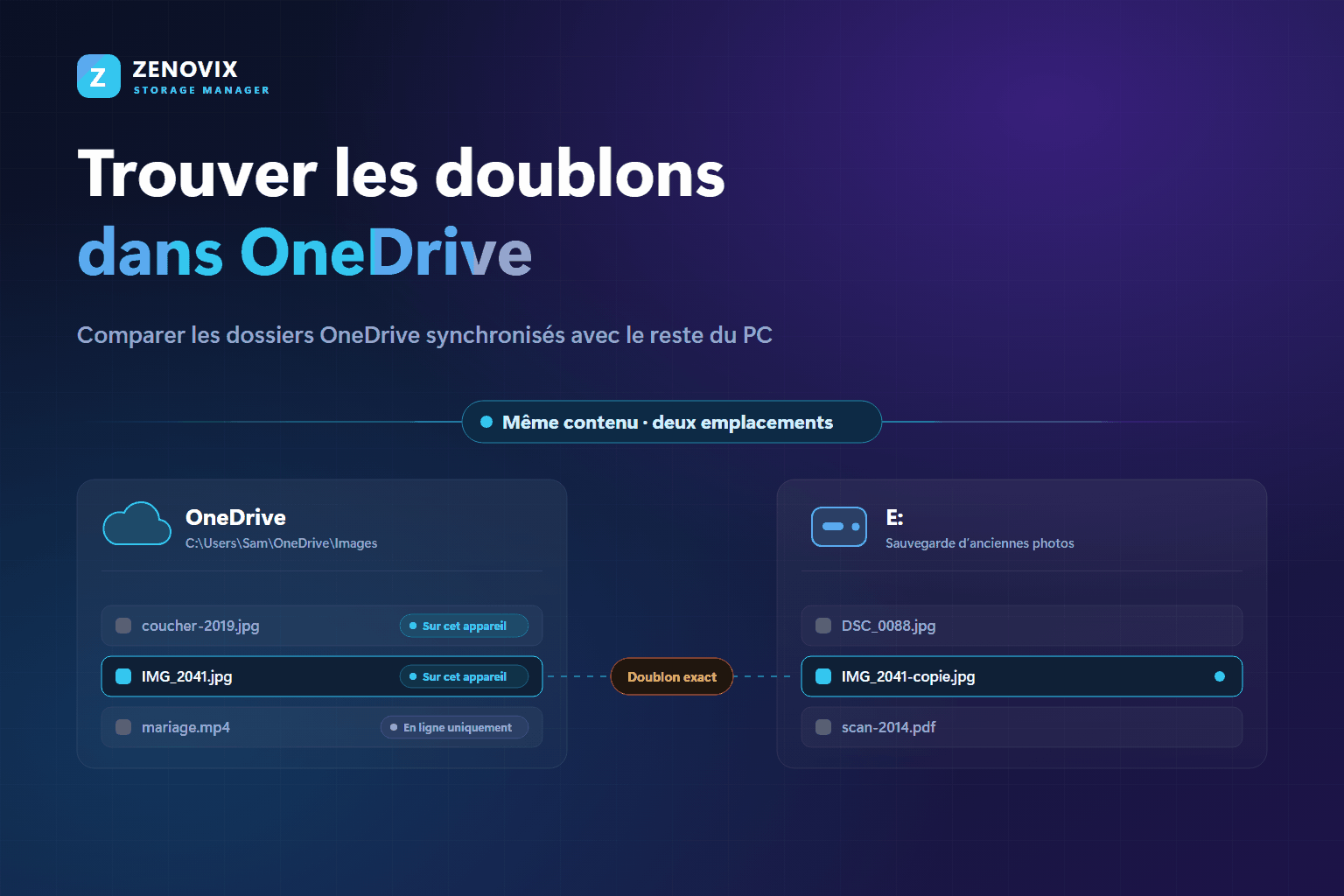
Un vrai doublon, c'est une deuxième copie indépendante du même contenu, rangée à un endroit qui n'est pas synchronisé avec cet élément :
- C:\Users\Sam\OneDrive\Images\IMG_2041.jpg et D:\Photos\IMG_2041.jpg sont deux copies indépendantes. L'une des deux est réellement superflue.
- C:\Users\Sam\OneDrive\Images\IMG_2041.jpg et E:\Sauvegarde ancien portable\Photos\IMG_2041-renomme.jpg sont également deux copies. Le nom différent ne change rien au contenu.
- C:\Users\Sam\OneDrive\Images\IMG_2041.jpg et ce même fichier affiché sur le site OneDrive forment un seul élément. Il n'y a rien à nettoyer ici.
Une fois ce point acquis, le travail prend forme :
- Choisir les dossiers OneDrive que vous voulez réellement comparer.
- Vérifier que le contenu de ces dossiers est lisible sur le PC et pas seulement en ligne.
- Ajouter le dossier OneDrive et les autres dossiers ou disques à la même analyse.
- Comparer le contenu des fichiers plutôt que leur nom.
- Examiner les groupes de doublons obtenus.
- Décider quel emplacement doit conserver la copie retenue.
- Archiver ce qui reste incertain et ne supprimer que ce dont vous êtes sûr.
Les étapes deux et sept sont celles que OneDrive modifie vraiment : ce sont elles qui occupent le plus de place ci-dessous.
Pourquoi les doublons s'accumulent autour de OneDrive
OneDrive ne fabrique pas de doublons tout seul. Les copies s'accumulent autour de lui parce que le service arrive généralement au milieu d'une histoire de stockage qui contenait déjà plusieurs versions de tout.
La cause la plus fréquente reste la copie au lieu du déplacement. Lors de la première configuration, le réflexe naturel est de copier le dossier Images ou Documents dans OneDrive puis de vérifier que tout est bien arrivé. Tout est arrivé, et les originaux sont restés exactement où ils étaient. On comptait les supprimer plus tard, et ce plus tard vient rarement.
Les imports depuis un appareil photo produisent le même effet par deux chemins. Une photo de téléphone rejoint le PC via le chargement automatique de OneDrive, puis une seconde fois via un import manuel dans le dossier Images local : le même cliché se retrouve aux deux endroits sous des noms différents.
S'ajoute tout ce qui précède la machine actuelle : un portable remplacé il y a trois ans dont les fichiers ont atterri dans un dossier baptisé Ancien-PC, un disque externe utilisé en dépannage quand C: était plein, une sauvegarde restaurée qui a posé une deuxième arborescence à côté de la première, et du contenu rapatrié d'un autre service cloud au moment d'un changement d'abonnement. Réorganiser une photothèque après l'un de ces épisodes crée discrètement des copies renommées qui ne se ressemblent plus.
Un cas vient toutefois de la synchronisation elle-même. Lorsque le même fichier est modifié sur deux appareils avant que la synchronisation ait rattrapé son retard, OneDrive peut conserver les deux versions et ajouter le nom de l'appareil à l'une d'elles. Microsoft documente ce comportement, et ces fichiers sont de véritables secondes copies à examiner, mais ils résultent d'un conflit précis et non d'une duplication courante.
OneDrive dispose-t-il d'un détecteur de doublons ?
Pas au sens où la question est généralement posée. OneDrive ne propose pas d'outil généraliste de détection de doublons permettant de comparer le contenu de vos dossiers OneDrive avec des dossiers et des disques quelconques de votre PC. Ni le client de synchronisation ni le site web n'offrent de fonction qui analyse et regroupe les doublons.
Ce que Microsoft publie, ce sont des procédures pour des situations de synchronisation précises : fichiers ayant reçu le nom de l'appareil après un conflit, ou dossier ajouté deux fois à OneDrive. Ces procédures sont utiles et méritent d'être suivies quand elles correspondent aux symptômes, mais il s'agit du dépannage d'un problème de synchronisation connu, pas d'une analyse de contenu entre plusieurs emplacements de stockage.
L'écart compte, car les doublons qui remplissent vraiment un disque vivent entre les emplacements : entre OneDrive et un disque externe, ou entre un dossier photo OneDrive et le dossier Images qui existait avant lui. Y répondre demande un outil capable de lire les deux emplacements en une passe et de les comparer par le contenu.
Comprendre d'abord les Fichiers à la demande
La deuxième particularité de OneDrive, c'est qu'un fichier visible dans l'Explorateur n'est pas forcément présent sur le disque. Les Fichiers à la demande permettent à OneDrive d'afficher tous les éléments de votre stockage tout en laissant le contenu dans le cloud jusqu'à ce que quelque chose en ait besoin. L'Explorateur indique l'état courant dans la colonne État.
Les fichiers en ligne uniquement possèdent un nom, une taille et une date, mais leur contenu n'est pas sur le PC. Ils n'occupent presque aucun espace disque et s'ouvrir signifie se télécharger. L'Explorateur affiche une icône de nuage bleu.
Les fichiers disponibles localement ont déjà été téléchargés, en général parce que vous les avez ouverts, et peuvent être lus sur le disque immédiatement. Leur icône est une coche à contour. Windows peut récupérer cet espace plus tard : ils redeviennent alors en ligne uniquement.
Toujours conserver sur cet appareil est l'état épinglé, activé par l'option du même nom dans le menu contextuel. Ces fichiers restent téléchargés, ne sont pas libérés automatiquement et portent une coche pleine.
Tout cela compte parce qu'une détection de doublons basée sur le contenu doit lire des octets, et qu'un espace réservé en ligne uniquement n'en possède aucun en local. Deux choses seulement peuvent se produire : l'analyse ignore le fichier, ou elle l'ouvre et OneDrive commence à télécharger, potentiellement une photothèque entière. C'est lent, cela peut consommer une connexion limitée et cela occupe justement l'espace local que vous vouliez libérer.
Zenovix Storage Manager choisit par défaut la voie prudente. L'application détecte les dossiers cloud courants, dont OneDrive, vous avertit avant de les analyser et ignore les espaces réservés en ligne uniquement au lieu de déclencher des téléchargements. Les fichiers ignorés sont signalés et non masqués : le résumé d'analyse affiche un décompte de fichiers ignorés réparti entre « Non téléchargés », « En cours d'utilisation » et « Autres problèmes d'accès », de sorte que vous voyez précisément quelle part d'un dossier OneDrive est restée hors comparaison.
Si vous voulez inclure ce contenu, deux chemins s'offrent à vous. Sélectionnez le dossier dans l'Explorateur, faites un clic droit, choisissez Toujours conserver sur cet appareil et laissez la synchronisation se terminer ; ou activez Forcer le téléchargement des fichiers cloud dans les paramètres de Zenovix, ce qui autorise l'analyse à ouvrir les espaces réservés pour que OneDrive les télécharge. Le premier vous laisse plus de maîtrise sur ce qui descend et quand. Le second est pratique quand vous savez déjà que le dossier est assez petit. Le manuel Zenovix détaille les deux réglages.
Comment trouver les doublons entre OneDrive et votre PC
Une fois le contenu lisible, comparer OneDrive au reste du PC revient exactement à comparer deux dossiers quelconques. La seule étape incontournable consiste à placer les deux emplacements dans une même analyse, car la détection de doublons ne peut regrouper que ce qu'elle a examiné ensemble.
- Ouvrez Zenovix Storage Manager et, dans la configuration de l'analyse, utilisez Ajouter un dossier pour sélectionner le dossier OneDrive synchronisé à comparer : toute l'arborescence C:\Users\<utilisateur>\OneDrive, ou seulement OneDrive\Images si le problème concerne les photos.
- Utilisez à nouveau Ajouter un dossier pour tout ce à quoi vous voulez le comparer : un ancien dossier D:\Photos, un disque externe, le dossier Images antérieur à OneDrive. Chaque source ajoutée fait partie de la même analyse.
- Décidez avant de lancer comment traiter les fichiers présents uniquement dans le cloud. Laissez Forcer le téléchargement des fichiers cloud désactivé dans les paramètres si vous ne voulez pas que l'analyse rapatrie du contenu sur l'appareil.
- Lancez une analyse complète plutôt que l'aperçu rapide du stockage. Le mode rapide sert à l'occupation disque, aux types de fichiers, aux gros fichiers et aux dossiers vides ; il ne construit délibérément pas de groupes de doublons.
- Laissez la correspondance exacte telle quelle : Match by SHA-256 hash avec Exiger la même taille de fichier. C'est le réglage par défaut du mode simple et la façon la plus prudente d'identifier des doublons.
- Choisissez Démarrer l'analyse, puis lisez le résumé une fois terminée, y compris le détail des fichiers ignorés. Un chiffre élevé sur « Non téléchargés » signifie qu'une partie du dossier OneDrive n'a jamais été comparée.
- Passez à l'examen des doublons : « Vérifier les doublons » en mode simple, ou « Doublons exacts » en mode avancé. Chaque groupe énumère tous les chemins contenant exactement ce contenu ; un chemin OneDrive et un chemin D:\ dans le même groupe, voilà votre réponse.
- Marquez chaque fichier Conserver ou Nettoyer. Rien ne change sur le disque tant que vous n'exécutez pas l'étape finale de nettoyage, et cette étape annonce la méthode qu'elle va employer.
L'analyse de plusieurs sources, la détection des doublons exacts et l'espace d'examen font partie de la version gratuite : vous pouvez donc mesurer tout le recouvrement entre OneDrive et le reste avant de décider s'il vous faut davantage. Si vos copies sont en plus dispersées sur plusieurs disques externes, la méthode se transpose telle quelle : comparer plusieurs disques en une analyse fonctionne de la même façon.
Pourquoi les noms de fichiers ne suffisent pas
Trier les deux dossiers par nom et repérer le recouvrement à l'œil est le raccourci évident. Il échoue dans les deux sens.
Un contenu identique porte souvent des noms différents. Vacances.jpg, Vacances – Copie.jpg et IMG_1837.jpg peuvent être la même photo octet pour octet : Windows ajoute « Copie » quand on colle dans le même dossier, les logiciels photo réexportent selon leur propre nomenclature, et un script de migration a pu renommer toute une bibliothèque d'un coup. Une recherche par nom ne reliera jamais ces trois fichiers.
Et des contenus différents portent souvent le même nom. Deux fichiers nommés facture.pdf peuvent être deux factures sans rapport, et toutes les caméras jamais fabriquées ont produit une IMG_0001.jpg. Une correspondance par nom associerait joyeusement une photo de mariage à une capture d'écran.
Zenovix identifie donc les doublons exacts par le contenu. Match by SHA-256 hash calcule une empreinte de ce que contient chaque fichier, et Exiger la même taille de fichier maintient la comparaison prudente en ne retenant que des fichiers de longueur identique. Deux fichiers rejoignent le même groupe quand leur contenu correspond, quel que soit leur nom et leur emplacement : c'est précisément ce qui rend repérable une copie renommée sur un vieux disque.
Restons précis sur ce que cela prouve : un contenu identique signifie que les fichiers sont identiques, rien de plus. Cela ne dit pas laquelle des copies est l'originale, de laquelle dépend une autre application, ni laquelle a sa place dans votre bibliothèque. Ce jugement vous appartient toujours.
Doublons exacts et photos similaires : deux problèmes distincts
Les photos concentrent l'essentiel de l'inquiétude autour de OneDrive, et c'est aussi là que la différence entre identique et similaire compte le plus.
Un doublon exact, c'est un contenu identique. Quand trois copies d'une image sont réellement le même fichier, en garder une et en retirer deux ne coûte rien d'autre que l'espace gaspillé.
Une photo similaire est un autre fichier. Ce peut être la même scène une seconde plus tard, la même image redimensionnée pour le partage, un export retouché, une copie recompressée, un recadrage, ou le même cliché avec d'autres métadonnées après passage dans une application. Ces fichiers ont un contenu différent : la correspondance exacte ne les regroupe pas, et elle a raison, car ils ne sont pas interchangeables.
Zenovix les sépare volontairement. L'examen des doublons exacts est la voie à forte confiance. La correspondance de similarité, un espace du mode avancé, accueille les fichiers similaires, et la similarité par contenu peut comparer images, vidéos, audio, documents, PDF et archives. Ces groupes sont moins certains par nature : ils disposent donc de leur propre écran d'examen, avec aperçus et décisions plus lentes. La raison de cette séparation se comprend bien dans ce récit d'un nettoyage de photos qui a failli mal tourner.
Pour une photothèque OneDrive, la règle pratique est simple : traitez les groupes de doublons exacts comme une tâche de stockage et les groupes de photos similaires comme une tâche de sélection. Dans le second cas, ce qui se décide c'est la version que vous voulez vraiment, et cela mérite plus d'attention par fichier.
Choisir la copie à conserver
Trouver les groupes est la partie mécanique. Décider quel chemin garde le fichier est la partie qu'un logiciel ne devrait pas faire à votre place, et avec OneDrive une question supplémentaire se pose : OneDrive doit-il être le domicile principal de ce type de fichier, ou n'est-ce qu'un espace de travail ?
Quelques questions règlent la plupart des groupes.
- Quel emplacement est rangé ? Une photo dans un dossier soigné comme OneDrive\Images\2019\Italie l'emporte sur une copie isolée dans E:\Divers. Le contexte du dossier est une information, et la colonne des chemins est là pour être lue.
- Voulez-vous que ce fichier soit synchronisé ? Garder la copie OneDrive signifie qu'elle reste disponible sur vos autres appareils et continue d'occuper votre espace OneDrive. Garder la copie locale, ni l'un ni l'autre.
- L'autre copie est-elle une sauvegarde délibérée ? Deux copies sur des supports physiquement distincts, c'est de la redondance, pas du gaspillage. Dédupliquer une sauvegarde par rapport à sa source annule la raison d'en avoir une.
- Quelque chose dépend-il du chemin ? Photothèques, fichiers de projet, sauvegardes de jeux et scripts peuvent pointer vers un emplacement précis et se casser en silence si le fichier bouge.
- Que disent les dates ? La date de modification et la structure des dossiers révèlent en général quelle copie servait au travail et laquelle n'était qu'un transfert.
Résistez aux règles automatiques. La plus récente n'est pas toujours la meilleure, car une copie réenregistrée ou réexportée peut être à la fois plus neuve et moins bonne. La plus ancienne non plus. La copie OneDrive ne devrait pas gagner par défaut, la copie locale pas davantage. Des règles comme « Conserver le plus récent » ou « Conserver le chemin le plus court » rendent de vrais services pour marquer d'un coup de nombreux groupes manifestement interchangeables, mais vérifiez ce que contient l'ensemble visible avant d'en appliquer une.
Que se passe-t-il quand vous supprimez un doublon dans OneDrive ?
Supprimer un fichier dans un dossier OneDrive synchronisé n'est pas une action locale. La suppression se synchronise elle aussi, ce qui retire normalement le fichier de votre espace OneDrive et de tous les autres appareils connectés au même compte.
C'est le point le plus important à comprendre avant d'agir sur un groupe de doublons contenant un chemin OneDrive. La Corbeille de ce PC ne constitue pas tout le filet de sécurité, puisque le fichier quitte aussi les autres endroits où il était disponible.
OneDrive conserve bien les éléments supprimés dans sa propre corbeille et permet de les restaurer, mais la durée de rétention dépend du type de compte et de son administration. Consultez la documentation Microsoft à jour pour votre compte plutôt qu'un chiffre lu quelque part, et considérez cette fenêtre comme une chance de corriger une erreur repérée rapidement, pas comme une sauvegarde.
Il en découle une petite asymétrie à garder en tête. Quand un groupe contient un chemin OneDrive et un chemin local, supprimer la copie locale est la décision circonscrite et supprimer la copie OneDrive celle qui voyage. Cela ne veut pas dire que la copie OneDrive doit toujours survivre — c'est parfois elle l'accidentelle — mais que ce côté du groupe mérite plus de réflexion. Le comportement des autres clients de synchronisation dans la même situation est détaillé dans le guide complet du nettoyage sécurisé du stockage Windows.
Zenovix ne supprime jamais rien de lui-même. L'application n'agit que sur ce que vous avez marqué, les filtres changent ce que vous regardez et non ce qui sera supprimé, et l'action finale de nettoyage annonce sa méthode avant de l'exécuter.
L'option plus sûre : archiver avant de supprimer
Nettoyer entre plusieurs emplacements produit davantage de cas réellement incertains que ranger un seul dossier, parce que le contexte de chaque copie est réparti entre des endroits mis en place à des années d'écart. Quand on ne sait pas si une copie compte encore, la suppression est le mauvais outil.
Dans Zenovix Pro, l'alternative s'appelle l'archivage. Le fichier vérifié est copié vers un emplacement d'archive que vous choisissez, la copie est contrôlée, l'original est retiré et un enregistrement de récupération sauvegardé par manifeste est écrit. La vérification approfondie s'exécute automatiquement avant les opérations d'archivage, de sorte que seuls des fichiers à jour sont traités. Ensuite, le Centre de récupération peut prévisualiser l'archive et restaurer des fichiers isolés ou une tâche entière, vers les chemins d'origine ou vers un dossier de votre choix.
Une décision définitive devient ainsi réversible. L'espace revient sur le disque sous tension, le fichier existe toujours, et il reste un chemin documenté pour le retrouver dans six mois.
Un point propre à OneDrive mérite réflexion. Archiver un fichier depuis un dossier OneDrive synchronisé le retire de ce dossier, et ce retrait se synchronise comme n'importe quelle suppression. Le fichier est en sécurité dans votre archive, avec son enregistrement de récupération, mais il cesse d'être disponible sur vos autres appareils tant que vous ne l'avez pas restauré. Si un fichier doit rester accessible partout, c'est précisément la raison de le laisser dans OneDrive : archivez plutôt la copie qui vit ailleurs.
Pour les cas nets, la version gratuite peut envoyer les fichiers examinés à la Corbeille, ce qui conserve le filet de sécurité habituel de Windows, ou les supprimer définitivement. La suppression définitive ne crée aucun enregistrement de récupération Zenovix et doit être considérée comme finale.
Un cas concret : Images OneDrive et un vieux disque de photos
La situation, dans sa forme habituelle : C:\Users\Sam\OneDrive\Images contient tout depuis 2020 environ. E:\Anciennes photos est ce qui provient d'un portable remplacé il y a des années. Personne ne se souvient si cette ancienne bibliothèque a été migrée vers OneDrive, migrée en partie ou pas du tout, et le disque reste inutilisable tant que la question n'est pas tranchée.
La préparation d'abord. Dans l'Explorateur, regardez la colonne État du dossier Images OneDrive. Si l'essentiel est en ligne uniquement, faites un clic droit sur le dossier, choisissez « Toujours conserver sur cet appareil » et attendez la fin de la synchronisation — ou prévoyez d'activer le téléchargement forcé des fichiers cloud. Dans tous les cas, assurez-vous que le contenu est lisible avant d'analyser, faute de quoi vous comparerez la moitié d'une bibliothèque.
Ajoutez ensuite C:\Users\Sam\OneDrive\Images et E:\Anciennes photos à une même analyse avec la correspondance exacte, puis lancez-la. À la fin, lisez d'abord la ligne des fichiers ignorés. « Non téléchargés » devrait être à zéro ou presque ; si ce n'est pas le cas, la comparaison est incomplète et mérite d'être refaite.
Les résultats deviennent alors lisibles. Les groupes contenant un chemin de chaque emplacement correspondent aux photos réellement migrées, et la comparaison par contenu les retrouve même si la migration a renommé les fichiers, dissous « 2014-Italie » dans un dossier par année ou tout réexporté via une application. Les fichiers de E: qui n'apparaissent dans aucun groupe n'ont jamais été rapatriés : cette liste-là, plutôt que celle des doublons, est la plus intéressante, car ce sont les photos qui disparaîtraient si quelqu'un formatait le disque.
L'ordre sûr en découle. Occupez-vous d'abord des fichiers uniques en les copiant dans OneDrive pour qu'ils soient couverts par la synchronisation. Ne décidez qu'ensuite du sort des doublons : à ce stade, les copies de E: sont vraiment redondantes, et les archiver ou les supprimer devient une petite décision plutôt qu'une décision anxieuse.
Recommandations finales
L'essentiel de ce qui rend les doublons OneDrive délicats tient en sept habitudes.
- Le dossier OneDrive local et sa copie dans le cloud forment un élément synchronisé, pas deux doublons.
- Rendez lisible sur le PC le contenu OneDrive que vous comptez comparer, puis vérifiez le décompte des fichiers ignorés.
- Comparez le contenu des fichiers, pas leur nom.
- Gardez les doublons exacts et les photos similaires dans des examens séparés.
- Lisez les chemins et décidez vous-même où doit rester la copie survivante, plutôt que de laisser une règle trancher.
- Rappelez-vous qu'une suppression dans un dossier synchronisé retire le fichier de OneDrive et de vos autres appareils.
- Archivez ce dont vous n'êtes pas sûr au lieu de le supprimer.
Rien de tout cela ne demande une longue séance. Comparer un dossier OneDrive à un vieux disque représente en général le travail d'un après-midi, et remplace le vague soupçon qu'il existe des doublons quelque part par une liste sur laquelle agir.
Questions fréquentes
OneDrive possède-t-il un détecteur de doublons ?
OneDrive ne propose pas d'outil généraliste de détection de doublons capable de comparer le contenu de vos dossiers OneDrive avec des dossiers et des disques quelconques de votre PC. Microsoft publie des procédures pour des situations de synchronisation précises, comme les fichiers ayant reçu un nom d'appareil après un conflit, mais comparer OneDrive à d'autres emplacements par le contenu demande un détecteur de doublons dédié.
Puis-je trouver des doublons entre OneDrive et mon disque dur ?
Oui. Ajoutez le dossier OneDrive synchronisé et l'autre dossier ou disque à la même analyse Zenovix. La détection des doublons exacts compare alors le contenu des fichiers sur tous les emplacements sélectionnés : une copie présente dans OneDrive et de nouveau sur un disque local ou externe apparaît dans un seul groupe, avec les deux chemins.
Zenovix peut-il analyser OneDrive ?
Oui. Un dossier OneDrive synchronisé s'analyse comme n'importe quel autre dossier, et le résultat est meilleur quand les fichiers sont disponibles localement. Zenovix détecte les dossiers cloud courants, prévient avant de les analyser et ignore par défaut les espaces réservés en ligne uniquement, afin qu'une analyse ne télécharge pas votre bibliothèque cloud à votre insu.
Qu'advient-il des fichiers en ligne uniquement pendant une analyse de doublons ?
Par défaut ils sont ignorés plutôt que téléchargés, et signalés dans le résumé de l'analyse sous « Non téléchargés » parmi les fichiers ignorés. Pour les inclure, marquez le dossier « Toujours conserver sur cet appareil » dans l'Explorateur et laissez la synchronisation se terminer, ou activez Forcer le téléchargement des fichiers cloud dans les paramètres de Zenovix pour que l'analyse ouvre les espaces réservés.
Deux fichiers aux noms différents peuvent-ils être des doublons exacts ?
Oui. Le nom ne fait pas partie du contenu : Vacances.jpg, Vacances – Copie.jpg et IMG_1837.jpg peuvent être identiques octet pour octet. La correspondance exacte par empreinte SHA-256, avec l'exigence d'une même taille de fichier, regroupe les fichiers selon ce qu'ils contiennent, et c'est pour cela qu'une copie renommée sur un ancien disque peut encore être rapprochée de l'originale.
Que se passe-t-il si je supprime un doublon de mon dossier OneDrive ?
La suppression se synchronise. Le fichier est normalement retiré de votre espace OneDrive et de tous les appareils connectés au même compte, pas seulement de ce PC. OneDrive conserve les éléments supprimés dans sa propre corbeille pendant une durée qui dépend du type de compte, mais cela doit être vu comme une chance de corriger une erreur rapide, pas comme une sauvegarde.
Comment trouver les photos en double dans OneDrive ?
Analysez le dossier photo de OneDrive avec vos autres emplacements de photos et examinez d'abord les groupes de doublons exacts, puisqu'il s'agit de fichiers identiques. Les photos similaires — exports retouchés, recadrages ou copies redimensionnées — ont un contenu différent et apparaissent dans l'examen de similarité séparé, où il faut les comparer comme des versions plutôt que les traiter comme des copies superflues.
Pour situer l'examen des doublons dans un flux de nettoyage complet et sûr, de l'analyse à la récupération, le guide complet du nettoyage sécurisé du stockage Windows déroule chaque étape.
Cloud et local dans une seule analyse
Confrontez OneDrive au reste de votre PC avec Zenovix
Zenovix Storage Manager analyse les dossiers que vous choisissez, regroupe les doublons exacts par contenu sur l'ensemble, signale les fichiers cloud ignorés et vous laisse chaque décision de conservation, d'archivage ou de suppression.