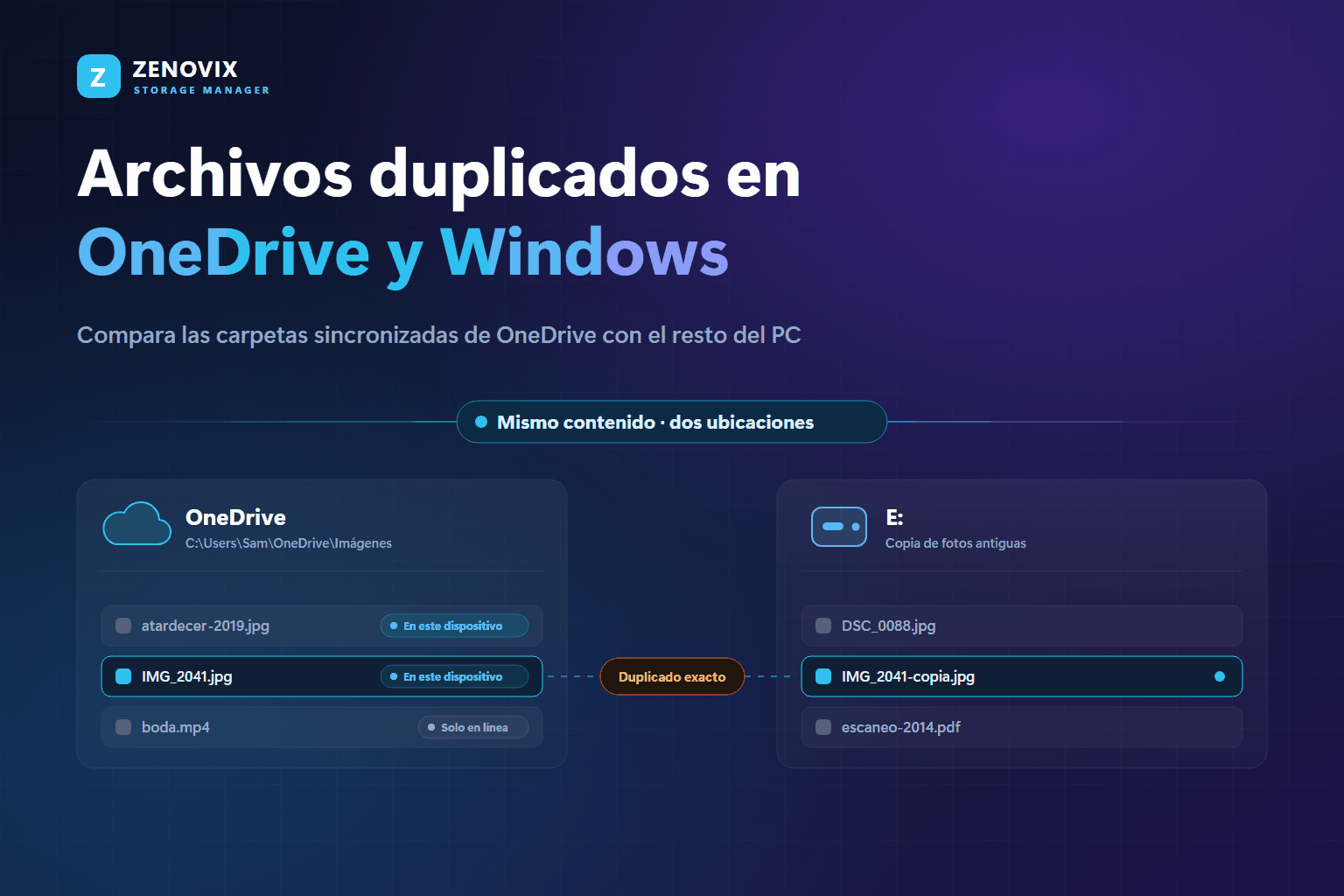
Qué cuenta realmente como duplicado cuando hay OneDrive de por medio
Conviene empezar por la distinción que causa casi todos los líos. El archivo situado en C:\Users\Sam\OneDrive\Imágenes\IMG_2041.jpg y la copia que ve al entrar en OneDrive desde el navegador no son dos archivos. Son un único elemento sincronizado con una representación local y otra en la nube. Quitar la local «porque ya está en la nube» no ordena nada: borra el archivo en los dos sitios.
Un duplicado de verdad es una segunda copia independiente del mismo contenido, guardada en un sitio que no está sincronizado con ese elemento:
- C:\Users\Sam\OneDrive\Imágenes\IMG_2041.jpg y D:\Fotos\IMG_2041.jpg son dos copias independientes. Una de ellas sobra de verdad.
- C:\Users\Sam\OneDrive\Imágenes\IMG_2041.jpg y E:\Copia portátil antiguo\Fotos\IMG_2041-renombrada.jpg también son dos copias. El nombre distinto no cambia nada del contenido.
- C:\Users\Sam\OneDrive\Imágenes\IMG_2041.jpg y ese mismo archivo visto en la web de OneDrive son un solo elemento. Aquí no hay nada que limpiar.
Con eso claro, el trabajo tiene una forma bastante definida:
- Decidir qué carpetas de OneDrive quiere comparar realmente.
- Asegurarse de que el contenido de esas carpetas se puede leer en el PC y no está solo en línea.
- Añadir la carpeta de OneDrive y las demás carpetas o unidades al mismo escaneo.
- Comparar por contenido del archivo y no por nombre.
- Revisar los grupos de duplicados que aparezcan.
- Decidir en qué ubicación debe quedarse la copia que conserva.
- Archivar lo dudoso y borrar solo aquello de lo que esté seguro.
Los pasos dos y siete son los que OneDrive cambia de verdad, así que son los que más espacio ocupan más abajo.
Por qué se acumulan duplicados alrededor de OneDrive
OneDrive no fabrica duplicados por su cuenta. Las copias se acumulan a su alrededor porque el servicio suele llegar a mitad de una historia de almacenamiento en la que ya había varias versiones de todo.
La causa más habitual es copiar en lugar de mover. Al configurar OneDrive por primera vez, lo natural es copiar la carpeta Imágenes o Documentos dentro de él y comprobar que ha llegado todo. Llegó, y los originales se quedaron exactamente donde estaban. La idea era borrarlos más adelante, y ese momento casi nunca llega.
Las importaciones de la cámara producen el mismo efecto por dos vías. Una foto del móvil llega al PC a través de la carga automática de OneDrive y otra vez mediante una importación manual a la carpeta Imágenes local, así que la misma toma acaba en ambos sitios con nombres distintos.
Y luego está todo lo anterior al equipo actual: un portátil sustituido hace tres años cuyos archivos acabaron en una carpeta llamada algo así como PC-antiguo, un disco externo usado como parche cuando C: se llenó, una copia de seguridad restaurada que dejó un segundo árbol de carpetas junto al primero y contenido traído de otro servicio en la nube al cambiar de suscripción. Reorganizar una fototeca después de cualquiera de esas cosas genera, sin hacer ruido, copias renombradas que ya no parecen relacionadas.
Hay un caso que sí procede de la propia sincronización. Si el mismo archivo se edita en dos dispositivos antes de que el servicio termine de ponerse al día, OneDrive puede conservar las dos versiones y añadir el nombre del equipo a una de ellas. Microsoft documenta ese comportamiento, y esos archivos son segundas copias reales que merecen revisión, pero son el resultado de un conflicto concreto y no una duplicación rutinaria.
¿OneDrive tiene un buscador de archivos duplicados?
No en el sentido en que suele plantearse la pregunta. OneDrive no ofrece un buscador de duplicados de propósito general que compare el contenido de sus carpetas de OneDrive con carpetas y unidades cualesquiera del PC. Ni el cliente de sincronización ni la web incluyen una función que escanee y agrupe duplicados.
Lo que sí publica Microsoft son guías para situaciones concretas de sincronización: archivos que han recibido el nombre del equipo tras un conflicto, o una carpeta que ha terminado añadida dos veces a OneDrive. Esas guías son útiles y conviene seguirlas cuando encajan con los síntomas, pero son resolución de un problema de sincronización conocido, no un análisis de contenido entre ubicaciones de almacenamiento.
Ahí está el hueco, porque los duplicados que llenan una unidad de verdad viven entre ubicaciones: entre OneDrive y un disco externo, o entre una carpeta de fotos de OneDrive y la carpeta Imágenes que ya existía antes. Responder a eso exige una herramienta capaz de leer ambas ubicaciones en una sola pasada y compararlas por contenido.
Entienda antes los Archivos a petición
La segunda peculiaridad de OneDrive es que ver un archivo en el Explorador no garantiza que el archivo esté en el disco. Los Archivos a petición permiten que OneDrive muestre todos los elementos de su almacenamiento manteniendo el contenido en la nube hasta que algo lo necesita, y el Explorador indica el estado actual en la columna Estado.
Los archivos solo en línea tienen nombre, tamaño y fecha, pero su contenido no está en el PC. Apenas ocupan espacio en disco y, al abrir uno, se descarga. El Explorador muestra un icono de nube azul.
Los archivos disponibles localmente ya se han descargado, normalmente porque los abrió, y se pueden leer del disco ahora mismo. Su icono es una marca de verificación con contorno. Windows puede recuperar ese espacio más adelante, momento en el que vuelven a estar solo en línea.
Mantener siempre en este dispositivo es el estado anclado, que se activa desde la opción del mismo nombre del menú contextual. Esos archivos permanecen descargados, no se liberan automáticamente y el Explorador los marca con una verificación sólida.
Todo esto importa porque la detección de duplicados por contenido necesita leer bytes, y un marcador de posición solo en línea no tiene ninguno en local. Solo pueden pasar dos cosas: que el escaneo omita el archivo, o que lo abra y OneDrive empiece a descargar, quizá una fototeca entera. Es lento, puede consumir una conexión de uso medido y ocupa justo el espacio local que quería liberar.
Zenovix Storage Manager opta por el camino prudente de forma predeterminada. Detecta las carpetas en la nube habituales, incluida OneDrive, avisa antes de escanearlas y omite los marcadores de posición solo en línea en vez de provocar descargas. Los archivos omitidos se informan en lugar de ocultarse: el resumen del escaneo muestra un recuento de archivos omitidos desglosado en «No descargados», «En uso» y «Otros problemas de acceso», de modo que ve exactamente qué parte de una carpeta de OneDrive quedó fuera de la comparación.
Si quiere incluir ese contenido, hay dos caminos. Seleccione la carpeta en el Explorador, haga clic con el botón derecho, elija Mantener siempre en este dispositivo y deje terminar la sincronización; o active Forzar descarga de archivos en la nube en la configuración de Zenovix, lo que permite que el escaneo abra los marcadores de posición y OneDrive los descargue. El primero le da más control sobre qué baja y cuándo. El segundo es cómodo cuando ya sabe que la carpeta es lo bastante pequeña. El manual de Zenovix detalla ambas opciones.
Cómo encontrar duplicados entre OneDrive y su PC
Una vez que el contenido se puede leer, comparar OneDrive con el resto del PC es el mismo trabajo que comparar dos carpetas cualesquiera. Lo único que no se puede saltar es meter ambas ubicaciones en un mismo escaneo, porque la detección de duplicados solo puede agrupar lo que ha mirado a la vez.
- Abra Zenovix Storage Manager y, en la configuración de escaneo, use Agregar carpeta para seleccionar la carpeta sincronizada de OneDrive que quiere comparar: todo el árbol C:\Users\<usuario>\OneDrive, o solo OneDrive\Imágenes si el problema son las fotos.
- Use Agregar carpeta otra vez para todo aquello con lo que quiera compararla: una carpeta antigua D:\Fotos, un disco externo, la carpeta Imágenes anterior a OneDrive. Cada origen que añada pasa a formar parte del mismo escaneo.
- Decida antes de empezar qué hacer con los archivos que solo están en la nube. Deje Forzar descarga de archivos en la nube desactivado si no quiere que el escaneo traiga contenido al dispositivo.
- Ejecute un escaneo de análisis completo en lugar del resumen rápido de almacenamiento. El modo rápido está pensado para uso del espacio, tipos de archivo, archivos grandes y carpetas vacías, y no construye grupos de duplicados a propósito.
- Deje la coincidencia exacta tal y como viene: Coincidencia por hash SHA-256 junto con Requerir el mismo tamaño de archivo. Es lo predeterminado en el modo simple y la forma más conservadora de identificar duplicados.
- Pulse Iniciar escaneo y, al terminar, lea el resumen del escaneo, incluido el desglose de archivos omitidos. Una cifra alta en «No descargados» significa que parte de la carpeta de OneDrive nunca llegó a compararse.
- Pase a la revisión de duplicados: «Comprobar duplicados» en el modo simple o «Duplicados exactos» en el modo avanzado. Cada grupo enumera todas las rutas que contienen ese contenido exacto, así que una ruta de OneDrive y otra de D:\ en el mismo grupo son la respuesta.
- Marque cada archivo como Conservar o Limpiar. En el disco no cambia nada hasta que ejecuta el paso final de limpieza, y ese paso indica el método que va a utilizar antes de hacerlo.
Escanear varios orígenes, la detección de duplicados exactos y la mesa de revisión forman parte de la versión gratuita, así que puede ver todo el solapamiento entre OneDrive y el resto antes de decidir si necesita algo más. Si además tiene copias repartidas por varios discos externos, el planteamiento es idéntico: comparar varias unidades en un mismo escaneo funciona igual.
Por qué los nombres de archivo no bastan
Ordenar ambas carpetas por nombre y buscar el solapamiento a ojo es el atajo evidente. Falla en las dos direcciones.
El mismo contenido suele llevar nombres distintos. Vacaciones.jpg, Vacaciones – copia.jpg e IMG_1837.jpg pueden ser la misma foto byte a byte: Windows añade «copia» al pegar en la misma carpeta, las aplicaciones de fotos exportan con su propio esquema de nombres y un script de migración puede haber renombrado una biblioteca entera de una vez. Una búsqueda por nombre no conectará jamás esos tres archivos.
Y contenidos distintos suelen llevar el mismo nombre. Dos archivos llamados factura.pdf pueden ser facturas completamente distintas, y todas las cámaras que se han fabricado han producido alguna IMG_0001.jpg. Comparar por nombre emparejaría tan tranquilamente una foto de boda con una captura de pantalla.
Por eso Zenovix identifica los duplicados exactos por contenido. Coincidencia por hash SHA-256 calcula un hash de lo que hay dentro de cada archivo y Requerir el mismo tamaño de archivo mantiene la comparación conservadora al considerar solo archivos de longitud idéntica. Dos archivos van al mismo grupo cuando su contenido coincide, se llamen como se llamen y estén donde estén, que es justo lo que hace localizable una copia renombrada en un disco antiguo.
Conviene ser preciso con lo que eso demuestra: que el contenido coincide significa que los archivos son idénticos, y nada más. No dice cuál es el original, de cuál depende otra aplicación ni cuál pertenece a su biblioteca. Ese criterio sigue siendo suyo.
Duplicados exactos y fotos parecidas son dos problemas distintos
Las fotos generan casi toda la inquietud alrededor de OneDrive, y son también donde más importa la diferencia entre idéntico y parecido.
Un duplicado exacto es contenido idéntico. Cuando tres copias de una imagen son realmente el mismo archivo, quedarse con una y eliminar dos no cuesta nada salvo el espacio desperdiciado.
Una foto parecida es otro archivo. Puede ser la misma escena un segundo después, la misma imagen reducida para compartir, una exportación editada, una copia recomprimida, un recorte o la misma toma con otros metadatos tras pasar por una aplicación. Esos archivos tienen contenido distinto, así que la coincidencia exacta no los agrupa, y hace bien: no son intercambiables.
Zenovix los mantiene separados a propósito. La revisión de duplicados exactos es la vía de alta confianza. La coincidencia de similitud, que es un área del modo avanzado, es donde aparecen los archivos parecidos, y la similitud por contenido puede comparar imágenes, vídeos, audio, documentos, PDF y archivos comprimidos. Esos grupos son menos seguros por diseño, así que tienen su propia pantalla de revisión con vistas previas y decisiones más lentas. El motivo de esa separación se entiende bien en este relato de una limpieza de fotos que estuvo a punto de salir mal.
Para una fototeca de OneDrive la regla práctica es sencilla: trate los grupos de duplicados exactos como una tarea de almacenamiento y los de fotos parecidas como una tarea de selección. En la segunda lo que se decide es qué versión quiere de verdad, y eso merece más atención por archivo.
Cómo elegir qué copia conservar
Encontrar los grupos es la parte mecánica. Decidir qué ruta se queda el archivo es la parte que el software no debería hacer por usted, y con OneDrive en juego aparece una pregunta más: ¿OneDrive es el sitio principal para este tipo de archivo o es una zona de trabajo?
Unas cuantas preguntas resuelven la mayoría de los grupos.
- ¿Qué ubicación está ordenada? Una foto dentro de una carpeta cuidada como OneDrive\Imágenes\2019\Italia gana a una copia suelta en E:\Varios. El contexto de la carpeta es información, y la columna de rutas de la revisión está ahí para leerla.
- ¿Quiere que este archivo esté sincronizado? Conservar la copia de OneDrive significa que sigue disponible en sus demás dispositivos y sigue consumiendo su almacenamiento de OneDrive. Conservar la local significa ninguna de las dos cosas.
- ¿La otra copia es una copia de seguridad deliberada? Dos copias en soportes físicamente separados son redundancia, no desperdicio. Deduplicar una copia de seguridad contra su origen anula el motivo de tenerla.
- ¿Depende algo de la ruta? Las fototecas, los archivos de proyecto, las partidas guardadas y los scripts pueden apuntar a una ubicación concreta y romperse en silencio si el archivo se mueve.
- ¿Qué dicen las fechas? La fecha de modificación y la estructura de carpetas suelen revelar cuál era la copia de trabajo y cuál el traspaso.
Resístase a las reglas automáticas. La más reciente no siempre es la mejor, porque una copia vuelta a guardar o reexportada puede ser a la vez más nueva y peor. La más antigua tampoco. La copia de OneDrive no debería ganar por defecto, ni la local. Reglas como «Conservar la más reciente» o «Conservar la ruta más corta» son muy útiles para marcar de forma coherente muchos grupos claramente intercambiables, pero compruebe qué hay en el conjunto visible antes de aplicar una a todo.
Qué ocurre al borrar un duplicado desde OneDrive
Borrar un archivo de una carpeta sincronizada de OneDrive no es una acción local. El borrado también se sincroniza, lo que normalmente elimina el archivo de su almacenamiento de OneDrive y de todos los demás dispositivos conectados con la misma cuenta.
Esto es lo más importante que hay que entender antes de tocar un grupo de duplicados que contenga una ruta de OneDrive. La Papelera de reciclaje de este PC no es toda la red de seguridad, porque el archivo también está saliendo de los demás sitios donde estaba disponible.
OneDrive sí guarda los elementos borrados en su propia papelera y permite restaurarlos desde ahí, pero el periodo de retención depende del tipo de cuenta y de cómo esté administrada. Consulte la documentación vigente de Microsoft para su cuenta en lugar de fiarse de una cifra leída por ahí, y considere esa ventana una oportunidad de corregir un error detectado a tiempo, no una copia de seguridad.
De ahí sale una pequeña asimetría que conviene retener. Cuando un grupo de duplicados contiene una ruta de OneDrive y otra local, eliminar la copia local es la decisión contenida y eliminar la de OneDrive es la que viaja. Eso no significa que la copia de OneDrive deba sobrevivir siempre —a veces es justo la accidental—, sino que ese lado del grupo merece más deliberación. Cómo se comportan los demás servicios de sincronización en la misma situación se explica en la guía completa para limpiar el almacenamiento de Windows de forma segura.
Zenovix nunca elimina nada por su cuenta. Solo actúa sobre lo que usted ha marcado, los filtros cambian lo que está mirando y no lo que se va a borrar, y la acción final de limpieza indica el método que va a ejecutar antes de ejecutarlo.
La opción más segura: archivar antes de borrar
Limpiar entre varias ubicaciones produce más casos genuinamente dudosos que ordenar una sola carpeta, porque el contexto de cada copia está repartido entre sitios que usted montó con años de diferencia. Cuando no se sabe si una copia todavía importa, borrar es la herramienta equivocada.
En Zenovix Pro la alternativa es archivar. El archivo revisado se copia a una ubicación de archivo que usted elige, la copia se verifica, el original se elimina y se escribe un registro de recuperación respaldado por manifiesto. Antes de las operaciones de archivo se ejecuta automáticamente la verificación profunda, de modo que solo se procesan archivos actuales. Después, el Centro de recuperación puede previsualizar el archivo y restaurar elementos sueltos o un trabajo entero, a sus rutas originales o a una carpeta que usted indique.
Así una decisión permanente se convierte en reversible. El espacio vuelve a la unidad que estaba apretada, el archivo sigue existiendo y queda una vía documentada por si lo busca dentro de seis meses.
Hay un detalle propio de OneDrive que conviene pensar. Archivar un archivo desde una carpeta sincronizada lo saca de esa carpeta, y esa eliminación se sincroniza como cualquier otra. El archivo está a salvo en su archivo con su registro de recuperación, pero deja de estar disponible en sus demás dispositivos hasta que lo restaure. Si un archivo tiene que seguir accesible en todas partes, mantenerlo en OneDrive es precisamente el objetivo: archive la copia que vive en otro sitio.
Para los casos claros, la versión gratuita puede enviar los archivos revisados a la Papelera de reciclaje, que conserva la red de seguridad habitual de Windows, o eliminarlos de forma permanente. La eliminación permanente no crea ningún registro de recuperación de Zenovix y debe tratarse como definitiva.
Un caso real: Imágenes de OneDrive y un disco de fotos antiguo
La situación en su formato habitual: C:\Users\Sam\OneDrive\Imágenes guarda todo desde 2020 más o menos. E:\Fotos antiguas es lo que salió de un portátil sustituido hace años. Nadie recuerda si aquella biblioteca se migró a OneDrive, se migró en parte o no se tocó, y el disco no se puede reutilizar hasta que alguien lo averigüe.
Primero, la preparación. Mire en el Explorador la columna Estado de la carpeta Imágenes de OneDrive. Si la mayor parte está solo en línea, haga clic derecho en la carpeta, elija «Mantener siempre en este dispositivo» y espere a que termine la sincronización, o prevea activar la descarga forzada de archivos en la nube. En cualquier caso, sepa que el contenido es legible antes de escanear; si no, lo que obtendrá será la comparación de media biblioteca.
Después añada C:\Users\Sam\OneDrive\Imágenes y E:\Fotos antiguas a un mismo escaneo con coincidencia exacta y ejecútelo. Al terminar, lea antes que nada la línea de archivos omitidos. «No descargados» debería ser cero o casi; si no lo es, la comparación está incompleta y vale la pena repetirla.
Ahora los resultados se pueden leer. Los grupos de duplicados con una ruta de cada ubicación son fotos que sí llegaron a pasar, y la comparación por contenido las encuentra aunque la migración renombrara archivos, deshiciera «2014-Italia» dentro de una carpeta por años o reexportara todo a través de una aplicación. Los archivos de E: que no aparecen en ningún grupo son los que nunca se trajeron, y esa lista, más que la de duplicados, es la interesante: son las fotos que desaparecerían si alguien formateara el disco.
De ahí sale el orden seguro. Ocúpese primero de los archivos únicos copiándolos a OneDrive para que queden cubiertos por la sincronización. Solo después decida sobre los duplicados; llegados a ese punto, las copias de E: sobran de verdad y archivarlas o eliminarlas es una decisión pequeña en lugar de una decisión nerviosa.
Recomendaciones finales
Casi todo lo que hace incómodos los duplicados de OneDrive se reduce a siete hábitos.
- La carpeta local de OneDrive y su copia en la nube son un elemento sincronizado, no dos duplicados.
- Haga legible en el PC el contenido de OneDrive que quiere comparar y revise después el recuento de archivos omitidos.
- Compare el contenido de los archivos, no sus nombres.
- Mantenga en revisiones separadas los duplicados exactos y las fotos parecidas.
- Lea las rutas y decida usted dónde debe quedarse la copia superviviente, en lugar de dejar que lo decida una regla.
- Recuerde que borrar en una carpeta sincronizada elimina el archivo de OneDrive y de sus demás dispositivos.
- Archive lo que le genere dudas en lugar de borrarlo.
Nada de esto exige una sesión larga. Comparar una carpeta de OneDrive con un disco antiguo suele ser el trabajo de una tarde, y sustituye la vaga sospecha de que hay duplicados por una lista sobre la que se puede actuar.
Preguntas frecuentes
¿OneDrive tiene un buscador de archivos duplicados?
OneDrive no ofrece un buscador de duplicados de propósito general que compare el contenido de sus carpetas de OneDrive con carpetas y unidades cualesquiera del PC. Microsoft publica guías para situaciones concretas de sincronización, como los archivos que reciben el nombre del equipo tras un conflicto, pero comparar OneDrive con otras ubicaciones por contenido requiere un buscador de duplicados dedicado.
¿Puedo buscar duplicados entre OneDrive y mi disco duro?
Sí. Añada la carpeta sincronizada de OneDrive y la otra carpeta o unidad al mismo escaneo de Zenovix. La detección de duplicados exactos compara entonces el contenido de los archivos en todas las ubicaciones seleccionadas, así que una copia que exista en OneDrive y también en un disco local o externo aparece en un solo grupo con ambas rutas.
¿Zenovix puede escanear OneDrive?
Sí. Una carpeta sincronizada de OneDrive se escanea como cualquier otra, y el resultado es mejor cuando los archivos están disponibles localmente. Zenovix detecta las carpetas en la nube habituales, avisa antes de escanearlas y omite de forma predeterminada los marcadores de posición solo en línea para que un escaneo no descargue su biblioteca en la nube sin avisar.
¿Qué pasa con los archivos solo en línea durante un escaneo de duplicados?
De forma predeterminada se omiten en lugar de descargarse, y se informan en el resumen del escaneo como «No descargados» dentro de los archivos omitidos. Para incluirlos, marque la carpeta como «Mantener siempre en este dispositivo» en el Explorador y espere a que sincronice, o active Forzar descarga de archivos en la nube en la configuración de Zenovix para que el escaneo abra los marcadores de posición.
¿Dos archivos con nombres distintos pueden ser duplicados exactos?
Sí. El nombre no forma parte del contenido, así que Vacaciones.jpg, Vacaciones – copia.jpg e IMG_1837.jpg pueden ser idénticos byte a byte. La coincidencia exacta por hash SHA-256, exigiendo además el mismo tamaño de archivo, agrupa los archivos por lo que contienen, y por eso una copia renombrada en un disco antiguo todavía puede emparejarse con el original.
¿Qué ocurre si borro un duplicado de mi carpeta de OneDrive?
El borrado se sincroniza. El archivo se elimina normalmente de su almacenamiento de OneDrive y de todos los dispositivos conectados con la misma cuenta, no solo de este PC. OneDrive conserva los elementos borrados en su propia papelera durante un periodo que depende del tipo de cuenta, pero eso debe tratarse como una oportunidad de corregir un error rápido, no como una copia de seguridad.
¿Cómo encuentro fotos duplicadas en OneDrive?
Escanee la carpeta de imágenes de OneDrive junto con sus demás ubicaciones de fotos y revise primero los grupos de duplicados exactos, porque son archivos idénticos. Las fotos parecidas, como exportaciones editadas, recortes o copias reducidas, tienen contenido distinto y aparecen en la revisión de similitud por separado, donde conviene compararlas como versiones en vez de tratarlas como copias sobrantes.
Para ver dónde encaja la revisión de duplicados dentro de un flujo de limpieza completo y seguro, del análisis a la recuperación, la guía completa para limpiar el almacenamiento de Windows de forma segura lo recorre paso a paso.
Nube y disco local en un solo escaneo
Compruebe OneDrive frente al resto del PC con Zenovix
Zenovix Storage Manager escanea las carpetas que usted elija, agrupa los duplicados exactos por contenido en todas ellas, informa de qué archivos en la nube se omitieron y deja en sus manos cada decisión de conservar, archivar o eliminar.