Che cosa conta davvero come duplicato quando c'è OneDrive
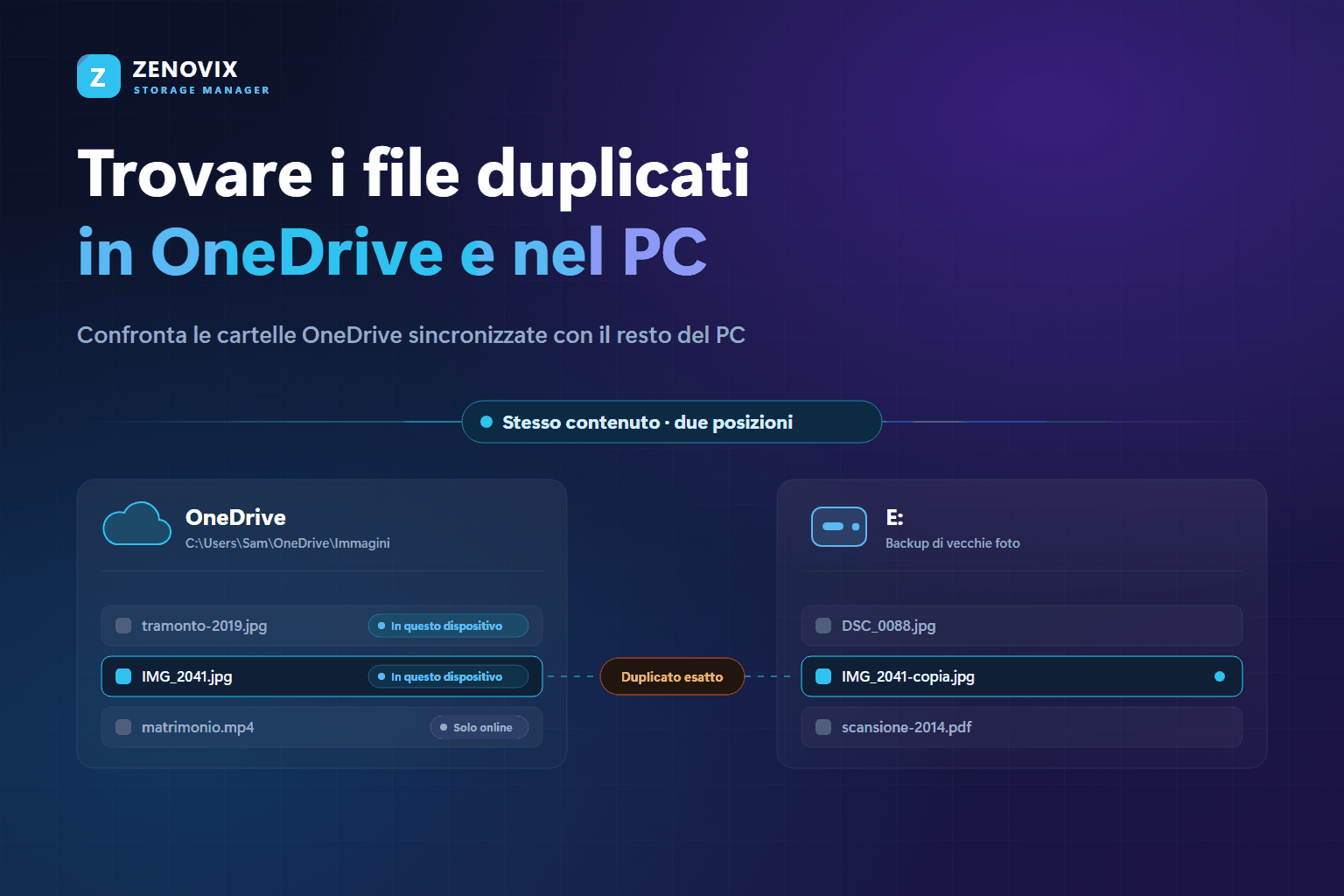
Conviene partire dalla distinzione che genera quasi tutti i problemi. Il file in C:\Users\Sam\OneDrive\Immagini\IMG_2041.jpg e la copia che vedi accedendo a OneDrive dal browser non sono due file. Sono un unico elemento sincronizzato con una rappresentazione locale e una nel cloud. Rimuovere quella locale «tanto è già nel cloud» non mette in ordine niente: elimina il file da entrambe le parti.
Un duplicato vero è una seconda copia indipendente dello stesso contenuto, in una posizione che non è sincronizzata con quell'elemento:
- C:\Users\Sam\OneDrive\Immagini\IMG_2041.jpg e D:\Foto\IMG_2041.jpg sono due copie indipendenti. Una delle due è davvero di troppo.
- C:\Users\Sam\OneDrive\Immagini\IMG_2041.jpg e E:\Backup vecchio portatile\Foto\IMG_2041-rinominata.jpg sono anch'esse due copie. Il nome diverso non cambia nulla del contenuto.
- C:\Users\Sam\OneDrive\Immagini\IMG_2041.jpg e lo stesso file mostrato sul sito di OneDrive sono un unico elemento. Qui non c'è niente da ripulire.
Chiarito questo, il lavoro prende una forma precisa:
- Decidere quali cartelle di OneDrive vuoi davvero confrontare.
- Assicurarti che il contenuto di quelle cartelle sia leggibile sul PC e non solo online.
- Aggiungere la cartella OneDrive e le altre cartelle o unità alla stessa scansione.
- Confrontare il contenuto dei file invece dei nomi.
- Esaminare i gruppi di duplicati che emergono.
- Decidere in quale posizione deve restare la copia che tieni.
- Archiviare ciò che è incerto ed eliminare soltanto ciò di cui sei sicuro.
I passaggi due e sette sono quelli che OneDrive cambia davvero: sono anche quelli a cui è dedicato più spazio qui sotto.
Perché i duplicati si accumulano intorno a OneDrive
OneDrive non produce duplicati da solo. Le copie si accumulano intorno a lui perché il servizio arriva quasi sempre a metà di una storia di archiviazione che conteneva già più versioni di tutto.
La causa più comune è copiare invece di spostare. Alla prima configurazione l'istinto è copiare la cartella Immagini o Documenti dentro OneDrive e poi controllare che sia arrivato tutto. È arrivato, e gli originali sono rimasti esattamente dov'erano. L'idea era di cancellarli in seguito, e quel seguito arriva di rado.
Le importazioni dalla fotocamera producono lo stesso effetto da due direzioni. Una foto del telefono raggiunge il PC attraverso il caricamento automatico di OneDrive e di nuovo con un'importazione manuale nella cartella Immagini locale, così lo stesso scatto finisce in entrambi i posti con nomi diversi.
Poi c'è tutto ciò che precede il computer attuale: un portatile sostituito tre anni fa i cui file sono finiti in una cartella chiamata più o meno Vecchio-PC, un disco esterno usato come ripiego quando C: si è riempito, un backup ripristinato che ha appoggiato un secondo albero di cartelle accanto al primo e contenuti portati da un altro servizio cloud al cambio di abbonamento. Riorganizzare una raccolta di foto dopo uno di questi episodi crea in silenzio copie rinominate che non sembrano più imparentate.
Un caso però nasce proprio dalla sincronizzazione. Quando lo stesso file viene modificato su due dispositivi prima che la sincronizzazione si allinei, OneDrive può conservare entrambe le versioni e aggiungere il nome del dispositivo a una delle due. Microsoft documenta questo comportamento, e quei file sono seconde copie reali che meritano una verifica: restano però l'esito di un conflitto specifico, non una duplicazione ordinaria.
OneDrive ha un rilevatore di file duplicati?
Non nel senso in cui di solito si intende la domanda. OneDrive non offre uno strumento generico per la ricerca di duplicati che confronti il contenuto delle cartelle di OneDrive con cartelle e unità qualsiasi del PC. Né il client di sincronizzazione né il sito web hanno una funzione che analizzi e raggruppi i duplicati.
Quello che Microsoft pubblica sono indicazioni per situazioni di sincronizzazione specifiche: file che hanno ricevuto il nome del dispositivo dopo un conflitto, oppure una cartella aggiunta due volte a OneDrive. Quelle indicazioni sono utili e vanno seguite quando corrispondono ai sintomi, ma sono la risoluzione di un problema di sincronizzazione noto, non un'analisi del contenuto fra più posizioni di archiviazione.
Il divario conta, perché i duplicati che riempiono davvero un disco stanno fra posizioni diverse: fra OneDrive e un disco esterno, o fra una cartella di foto in OneDrive e la cartella Immagini che esisteva già prima. Per rispondere serve uno strumento capace di leggere entrambe le posizioni in un'unica passata e confrontarle per contenuto.
Prima capire File su richiesta
La seconda particolarità di OneDrive è che vedere un file in Esplora file non garantisce che il file sia sul disco. File su richiesta permette a OneDrive di mostrare ogni elemento dell'archivio tenendo il contenuto nel cloud finché non serve, e Esplora file indica lo stato attuale nella colonna Stato.
I file solo online hanno nome, dimensione e data, ma il loro contenuto non è sul PC. Occupano quasi zero spazio su disco e aprirne uno significa scaricarlo. Esplora file mostra un'icona a nuvola azzurra.
I file disponibili localmente sono già stati scaricati, di solito perché li hai aperti, e possono essere letti dal disco in questo momento. La loro icona è un segno di spunta con il contorno. Windows può recuperare quello spazio in seguito, e a quel punto tornano a essere solo online.
Mantieni sempre su questo dispositivo è lo stato bloccato, attivato dall'omonima voce del menu contestuale. Questi file restano scaricati, non vengono liberati automaticamente e Esplora file li contrassegna con un segno di spunta pieno.
Tutto questo conta perché il rilevamento dei duplicati basato sul contenuto deve leggere byte, e un segnaposto solo online in locale non ne ha. Possono succedere solo due cose: la scansione salta il file, oppure lo apre e OneDrive comincia a scaricare, potenzialmente un'intera raccolta di foto. È lento, può consumare una connessione a consumo e occupa proprio lo spazio locale che volevi liberare.
Zenovix Storage Manager sceglie in modo predefinito la strada prudente. Rileva le cartelle cloud più comuni, OneDrive compresa, avvisa prima di analizzarle e salta i segnaposto solo online invece di innescare download. I file saltati vengono segnalati anziché nascosti: il riepilogo della scansione mostra un conteggio dei file saltati suddiviso in «Non scaricati», «In uso» e «Altri problemi di accesso», così vedi esattamente quanta parte di una cartella OneDrive è rimasta fuori dal confronto.
Se vuoi includere quel contenuto ci sono due strade. Seleziona la cartella in Esplora file, fai clic con il pulsante destro, scegli Mantieni sempre su questo dispositivo e lascia completare la sincronizzazione; oppure attiva Forza download Cloud Files nelle impostazioni di Zenovix, che consente alla scansione di aprire i segnaposto solo online in modo che OneDrive li scarichi. La prima ti dà più controllo su cosa scende e quando. La seconda è comoda quando sai già che la cartella è abbastanza piccola. Il manuale di Zenovix descrive entrambe le impostazioni più nel dettaglio.
Come trovare i duplicati fra OneDrive e il PC
Una volta che il contenuto è leggibile, confrontare OneDrive con il resto del PC è lo stesso lavoro di confrontare due cartelle qualsiasi. L'unica cosa che non si può saltare è mettere entrambe le posizioni nella stessa scansione, perché il rilevamento dei duplicati può raggruppare solo ciò che ha guardato insieme.
- Apri Zenovix Storage Manager e, nella configurazione della scansione, usa Aggiungi cartella per selezionare la cartella OneDrive sincronizzata da confrontare: l'intero albero C:\Users\<utente>\OneDrive, oppure solo OneDrive\Immagini se il problema sono le foto.
- Usa di nuovo Aggiungi cartella per tutto ciò con cui vuoi confrontarla: una vecchia cartella D:\Foto, un disco esterno, la cartella Immagini precedente a OneDrive. Ogni origine aggiunta entra nella stessa scansione.
- Decidi prima di partire come trattare i file presenti solo nel cloud. Lascia Forza download Cloud Files disattivato nelle impostazioni se non vuoi che la scansione porti contenuti sul dispositivo.
- Esegui una scansione analitica completa invece della panoramica rapida dello spazio. La modalità rapida serve per l'uso dello spazio, i tipi di file, i file grandi e le cartelle vuote, e non costruisce gruppi di duplicati per scelta.
- Lascia la corrispondenza esatta com'è: Match by SHA-256 hash insieme a Richiedi la stessa dimensione del file. È l'impostazione predefinita della modalità semplice e il modo più prudente di identificare i duplicati.
- Scegli Avvia scansione e, al termine, leggi il riepilogo compreso il dettaglio dei file saltati. Un valore alto in «Non scaricati» significa che una parte della cartella OneDrive non è mai stata confrontata.
- Passa alla revisione dei duplicati: «Controlla duplicati» in modalità semplice, oppure «Duplicati esatti» in modalità avanzata. Ogni gruppo elenca tutti i percorsi che contengono esattamente quel contenuto, quindi un percorso OneDrive e un percorso D:\ nello stesso gruppo sono la risposta.
- Contrassegna ogni file come Mantieni o Pulisci. Sul disco non cambia nulla finché non esegui la pulizia finale, e quel passaggio dichiara il metodo che sta per usare.
La scansione di più origini, il rilevamento dei duplicati esatti e il banco di revisione fanno parte della versione gratuita: puoi quindi vedere per intero la sovrapposizione fra OneDrive e tutto il resto prima di decidere se ti serve altro. Se le copie sono sparse anche su più dischi esterni, l'approccio è identico: confrontare più unità in un'unica scansione funziona allo stesso modo.
Perché i nomi dei file non bastano
Ordinare entrambe le cartelle per nome e cercare la sovrapposizione a occhio è la scorciatoia ovvia. Fallisce in tutte e due le direzioni.
Lo stesso contenuto porta spesso nomi diversi. Vacanze.jpg, Vacanze – Copia.jpg e IMG_1837.jpg possono essere la stessa foto byte per byte: Windows aggiunge «Copia» quando incolli nella stessa cartella, i programmi di fotoritocco riesportano con la loro nomenclatura e uno script di migrazione può aver rinominato un'intera raccolta in un colpo solo. Una ricerca per nome non collegherà mai quei tre file.
E contenuti diversi portano spesso lo stesso nome. Due file chiamati fattura.pdf possono essere fatture del tutto scollegate, e ogni fotocamera mai costruita ha prodotto un IMG_0001.jpg. Una corrispondenza per nome accoppierebbe senza esitare una foto di matrimonio e uno screenshot.
Per questo Zenovix identifica i duplicati esatti in base al contenuto. Match by SHA-256 hash calcola un hash di ciò che sta dentro ogni file e Richiedi la stessa dimensione del file mantiene prudente il confronto considerando solo file di lunghezza identica. Due file finiscono nello stesso gruppo quando il contenuto coincide, comunque si chiamino e ovunque si trovino: è proprio questo a rendere rintracciabile una copia rinominata su un vecchio disco.
Restiamo però precisi su cosa dimostra: contenuto coincidente significa che i file sono identici, nient'altro. Non dice quale copia sia l'originale, da quale dipenda un'altra applicazione, né quale appartenga alla tua raccolta. Quel giudizio resta tuo.
Duplicati esatti e foto simili sono due problemi diversi
Le foto concentrano quasi tutta l'ansia da duplicati intorno a OneDrive, e sono anche il terreno in cui la differenza fra identico e simile pesa di più.
Un duplicato esatto è contenuto identico. Quando tre copie di un'immagine sono davvero lo stesso file, tenerne una ed eliminarne due non costa nulla se non lo spazio sprecato.
Una foto simile è un altro file. Può essere la stessa scena un secondo dopo, la stessa immagine ridimensionata per la condivisione, un'esportazione ritoccata, una copia ricompressa, un ritaglio, oppure lo stesso scatto con metadati diversi dopo il passaggio in un'app. Quei file hanno contenuto diverso, quindi la corrispondenza esatta non li raggruppa, e fa bene: non sono intercambiabili.
Zenovix li tiene separati di proposito. La revisione dei duplicati esatti è il percorso ad alta affidabilità. La corrispondenza per somiglianza, un'area della modalità avanzata, è dove compaiono i file simili, e la somiglianza per contenuto può confrontare immagini, video, audio, documenti, PDF e archivi. Quei gruppi sono meno certi per costruzione, quindi hanno una schermata di revisione dedicata, con anteprime e decisioni più lente. Il motivo di questa separazione si coglie bene in questo racconto di una pulizia di foto finita quasi male.
Per una raccolta di foto in OneDrive la regola pratica è semplice: tratta i gruppi di duplicati esatti come un problema di spazio e i gruppi di foto simili come un lavoro di selezione. Nel secondo caso quello che decidi è quale versione vuoi davvero, e merita più attenzione per singolo file.
Scegliere quale copia tenere
Trovare i gruppi è la parte meccanica. Decidere quale percorso conserva il file è la parte che il software non dovrebbe fare al posto tuo, e con OneDrive di mezzo si aggiunge una domanda: OneDrive deve essere la casa principale di questo tipo di file, o è solo un'area di lavoro?
Poche domande risolvono la maggior parte dei gruppi.
- Quale posizione è ordinata? Una foto dentro una cartella curata come OneDrive\Immagini\2019\Italia vale più di una copia sparsa in E:\Varie. Il contesto della cartella è un'informazione, e la colonna dei percorsi nella revisione serve proprio per essere letta.
- Vuoi che questo file sia sincronizzato? Tenere la copia in OneDrive significa che resta disponibile sugli altri dispositivi e continua a consumare spazio OneDrive. Tenere quella locale significa nessuna delle due cose.
- L'altra copia è un backup voluto? Due copie su supporti fisicamente separati sono ridondanza, non spreco. Deduplicare un backup rispetto alla sua origine annulla il motivo per cui esiste.
- Qualcosa dipende dal percorso? Librerie fotografiche, file di progetto, salvataggi di giochi e script possono puntare a una posizione precisa e rompersi in silenzio se il file si sposta.
- Che cosa dicono le date? La data di modifica e la struttura delle cartelle di solito rivelano quale copia era quella di lavoro e quale il trasferimento.
Resisti alle regole automatiche. La più recente non è sempre la migliore, perché una copia risalvata o riesportata può essere insieme più nuova e peggiore. Nemmeno la più vecchia lo è. La copia in OneDrive non dovrebbe vincere per impostazione predefinita, e neanche quella locale. Regole come «Mantieni il più recente» o «Mantieni il percorso più breve» sono davvero utili per contrassegnare in modo coerente molti gruppi chiaramente intercambiabili, ma controlla che cosa c'è nell'insieme visibile prima di applicarne una.
Che cosa succede quando elimini un duplicato da OneDrive
Eliminare un file da una cartella OneDrive sincronizzata non è un'azione locale. Anche l'eliminazione si sincronizza e di norma rimuove il file dal tuo spazio OneDrive e da ogni altro dispositivo collegato con lo stesso account.
È la cosa più importante da capire prima di intervenire su un gruppo di duplicati che contiene un percorso OneDrive. Il Cestino di questo PC non è tutta la rete di sicurezza, perché il file sta uscendo anche dagli altri posti in cui era disponibile.
OneDrive conserva gli elementi eliminati in un proprio cestino e permette di ripristinarli, ma il periodo di conservazione dipende dal tipo di account e da come è amministrato. Verifica la documentazione Microsoft aggiornata per il tuo account invece di fidarti di un numero letto da qualche parte, e considera quella finestra un'occasione per correggere un errore notato subito, non un backup.
Ne deriva una piccola asimmetria da tenere a mente. Quando un gruppo contiene un percorso OneDrive e uno locale, rimuovere la copia locale è la decisione circoscritta e rimuovere quella in OneDrive è quella che viaggia. Non significa che la copia in OneDrive debba sempre sopravvivere — a volte è proprio lei quella capitata per caso — ma che quel lato del gruppo merita più attenzione. Come si comportano gli altri client di sincronizzazione nella stessa situazione è spiegato nella guida completa alla pulizia sicura dello spazio su Windows.
Zenovix non rimuove mai niente da solo. Agisce soltanto su ciò che hai contrassegnato, i filtri cambiano ciò che stai guardando e non ciò che verrà eliminato, e l'azione finale di pulizia dichiara il metodo prima di eseguirlo.
L'opzione più sicura: archiviare prima di eliminare
Fare pulizia fra più posizioni produce più casi realmente incerti che riordinare una singola cartella, perché il contesto di ogni copia è distribuito su posti allestiti ad anni di distanza. Quando non sai se una copia conta ancora, eliminare è lo strumento sbagliato.
In Zenovix Pro l'alternativa è l'archiviazione. Il file revisionato viene copiato in una posizione di archivio che scegli tu, la copia viene verificata, l'originale rimosso e viene scritto un record di ripristino supportato da manifest. Prima delle operazioni di archiviazione parte automaticamente la verifica approfondita, così vengono elaborati solo file aggiornati. In seguito il Centro di ripristino può visualizzare l'anteprima dell'archivio e ripristinare singoli file o un intero lavoro, nei percorsi originali o in una cartella che indichi tu.
In questo modo una decisione definitiva diventa reversibile. Lo spazio torna sull'unità sotto pressione, il file continua a esistere e resta una strada documentata per ritrovarlo fra sei mesi.
C'è un punto specifico di OneDrive su cui ragionare. Archiviare un file da una cartella OneDrive sincronizzata lo toglie da quella cartella, e quella rimozione si sincronizza come qualsiasi altra eliminazione. Il file è al sicuro nel tuo archivio, con il suo record di ripristino, ma smette di essere disponibile sugli altri dispositivi finché non lo ripristini. Se un file deve restare raggiungibile ovunque, tenerlo in OneDrive è esattamente il punto: archivia invece la copia che vive altrove.
Per i casi chiari la versione gratuita può spostare i file revisionati nel Cestino, mantenendo la consueta rete di sicurezza di Windows, oppure eliminarli in modo permanente. L'eliminazione permanente non crea alcun record di ripristino di Zenovix e va considerata definitiva.
Un esempio concreto: Immagini di OneDrive e un vecchio disco di foto
La situazione nella sua forma tipica: C:\Users\Sam\OneDrive\Immagini contiene tutto dal 2020 circa. E:\Vecchie foto è ciò che è uscito da un portatile sostituito anni fa. Nessuno ricorda se quella vecchia raccolta sia stata migrata in OneDrive, migrata in parte o mai toccata, e il disco non si può riutilizzare finché la questione resta aperta.
Prima la preparazione. In Esplora file guarda la colonna Stato della cartella Immagini di OneDrive. Se la maggior parte è solo online, fai clic con il pulsante destro sulla cartella, scegli «Mantieni sempre su questo dispositivo» e aspetta che la sincronizzazione finisca, oppure metti in conto di attivare il download forzato dei file cloud. In ogni caso, accertati che il contenuto sia leggibile prima di analizzare: altrimenti quello che ottieni è il confronto di mezza raccolta.
Poi aggiungi C:\Users\Sam\OneDrive\Immagini e E:\Vecchie foto a un'unica scansione con la corrispondenza esatta ed esegui. Al termine leggi prima di tutto la riga dei file saltati. «Non scaricati» dovrebbe essere zero o quasi; se non lo è, il confronto è incompleto e vale la pena ripeterlo.
A questo punto i risultati si leggono bene. I gruppi di duplicati con un percorso per ciascuna posizione sono le foto che sono davvero passate, e il confronto per contenuto le trova anche se la migrazione ha rinominato i file, sciolto «2014-Italia» dentro una cartella per anno o riesportato tutto attraverso un'applicazione. I file su E: che non compaiono in nessun gruppo non sono mai stati portati via: quell'elenco, più di quello dei duplicati, è la parte interessante, perché sono le foto che sparirebbero se qualcuno formattasse il disco.
Da qui discende l'ordine sicuro. Occupati prima dei file unici, copiandoli in OneDrive perché rientrino nella sincronizzazione. Solo dopo decidi sui duplicati: a quel punto le copie su E: sono davvero ridondanti, e archiviarle o eliminarle è una piccola decisione anziché una decisione nervosa.
Le raccomandazioni finali
Quasi tutto ciò che rende scomodi i duplicati di OneDrive si riduce a sette abitudini.
- La cartella OneDrive locale e la sua copia nel cloud sono un unico elemento sincronizzato, non due duplicati.
- Rendi leggibile sul PC il contenuto OneDrive che vuoi confrontare e controlla poi il conteggio dei file saltati.
- Confronta il contenuto dei file, non i nomi.
- Tieni i duplicati esatti e le foto simili in revisioni separate.
- Leggi i percorsi e decidi tu dove deve restare la copia superstite, invece di lasciarlo decidere a una regola.
- Ricorda che eliminare in una cartella sincronizzata toglie il file da OneDrive e dagli altri dispositivi.
- Archivia ciò di cui non sei sicuro invece di eliminarlo.
Niente di tutto questo richiede una sessione lunga. Confrontare una cartella OneDrive con un vecchio disco è di solito il lavoro di un pomeriggio, e sostituisce il vago sospetto che da qualche parte ci siano doppioni con un elenco su cui si può agire.
Domande frequenti
OneDrive ha un rilevatore di file duplicati?
OneDrive non offre uno strumento generico per la ricerca di duplicati che confronti il contenuto delle cartelle di OneDrive con cartelle e unità qualsiasi del PC. Microsoft pubblica indicazioni per situazioni di sincronizzazione specifiche, come i file che ricevono il nome del dispositivo dopo un conflitto, ma confrontare OneDrive con altre posizioni in base al contenuto richiede un rilevatore di duplicati dedicato.
Posso trovare duplicati fra OneDrive e il mio disco fisso?
Sì. Aggiungi la cartella OneDrive sincronizzata e l'altra cartella o unità alla stessa scansione di Zenovix. Il rilevamento dei duplicati esatti confronta poi il contenuto dei file in tutte le posizioni selezionate, così una copia presente in OneDrive e di nuovo su un disco locale o esterno compare in un unico gruppo con entrambi i percorsi.
Zenovix può analizzare OneDrive?
Sì. Una cartella OneDrive sincronizzata viene analizzata come qualsiasi altra cartella, e i risultati sono migliori quando i file sono disponibili localmente. Zenovix rileva le cartelle cloud più comuni, avvisa prima di analizzarle e salta per impostazione predefinita i segnaposto solo online, così una scansione non scarica silenziosamente la tua raccolta nel cloud.
Che fine fanno i file solo online durante una scansione dei duplicati?
Per impostazione predefinita vengono saltati anziché scaricati e segnalati nel riepilogo della scansione come «Non scaricati» fra i file saltati. Per includerli, contrassegna la cartella come «Mantieni sempre su questo dispositivo» in Esplora file e attendi la sincronizzazione, oppure attiva il download forzato dei file cloud nelle impostazioni di Zenovix perché la scansione apra i segnaposto.
Due file con nomi diversi possono essere duplicati esatti?
Sì. Il nome non fa parte del contenuto, quindi Vacanze.jpg, Vacanze – Copia.jpg e IMG_1837.jpg possono essere identici byte per byte. La corrispondenza esatta tramite hash SHA-256, con l'obbligo della stessa dimensione, raggruppa i file in base a ciò che contengono: è per questo che una copia rinominata su un vecchio disco può ancora essere collegata all'originale.
Che cosa succede se elimino un duplicato dalla mia cartella OneDrive?
L'eliminazione si sincronizza. Il file di norma viene rimosso dal tuo spazio OneDrive e da ogni dispositivo collegato con lo stesso account, non solo da questo PC. OneDrive conserva gli elementi eliminati in un proprio cestino per un periodo che dipende dal tipo di account, ma va considerata un'occasione per correggere un errore immediato, non un backup.
Come trovo le foto duplicate in OneDrive?
Analizza la cartella delle immagini di OneDrive insieme alle altre posizioni con foto ed esamina prima i gruppi di duplicati esatti, perché sono file identici. Le foto simili, come esportazioni ritoccate, ritagli o copie ridimensionate, hanno contenuto diverso e compaiono nella revisione per somiglianza separata, dove vanno confrontate come versioni invece che trattate come copie di troppo.
Per capire dove si colloca la revisione dei duplicati all'interno di un flusso di pulizia completo e sicuro, dall'analisi al ripristino, la guida completa alla pulizia sicura dello spazio su Windows percorre ogni fase.
Cloud e locale in un'unica scansione
Confronta OneDrive con il resto del PC usando Zenovix
Zenovix Storage Manager analizza le cartelle che scegli, raggruppa i duplicati esatti per contenuto su tutte quante, segnala quali file cloud sono stati saltati e lascia a te ogni decisione: mantenere, archiviare o eliminare.