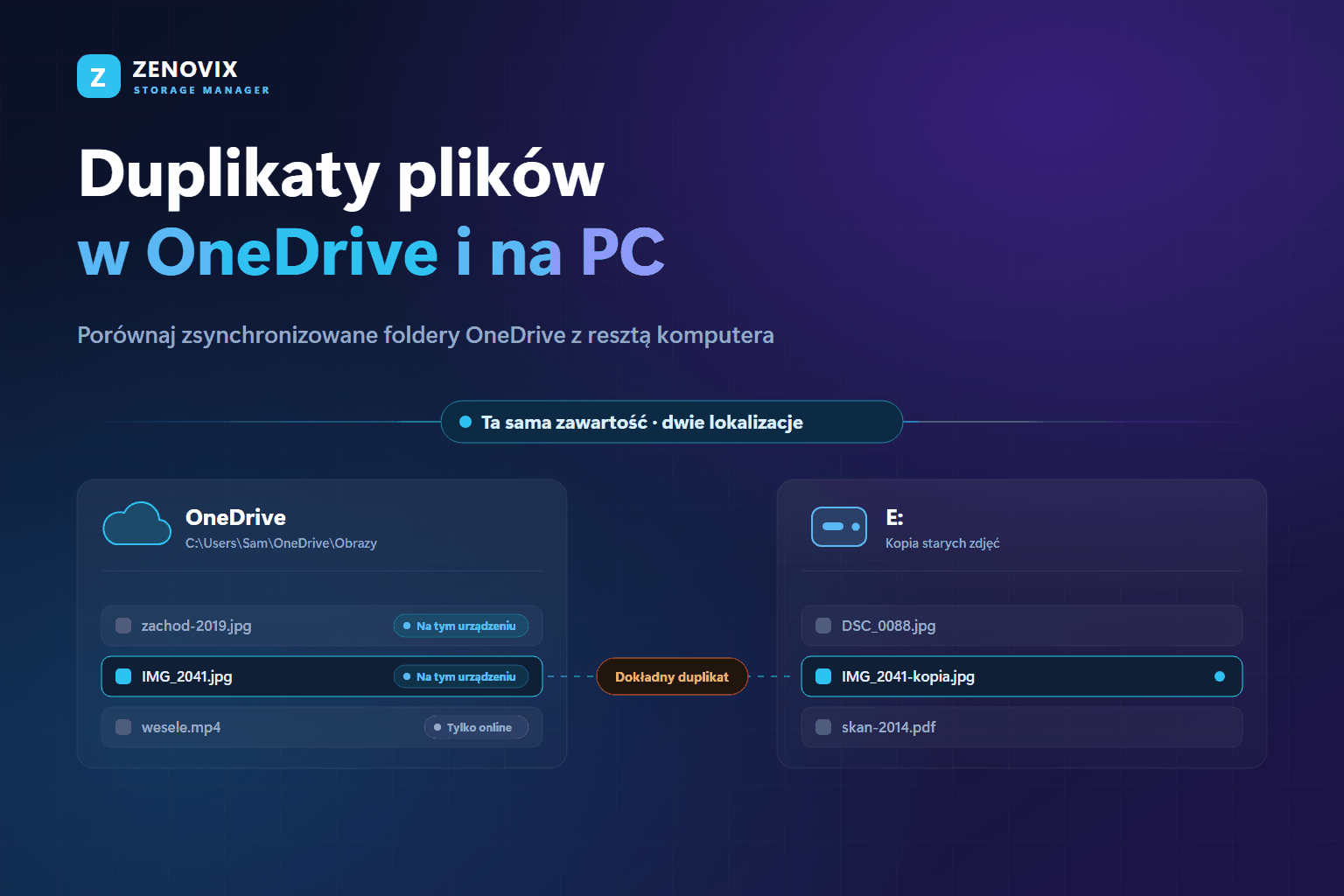
Co właściwie jest duplikatem, gdy w grę wchodzi OneDrive
Zacznijmy od rozróżnienia, które powoduje najwięcej kłopotów. Plik C:\Users\Sam\OneDrive\Obrazy\IMG_2041.jpg i kopia, którą widzisz po zalogowaniu się do OneDrive w przeglądarce, to nie są dwa pliki. To jeden zsynchronizowany element mający reprezentację lokalną i chmurową. Usunięcie tej lokalnej, „bo przecież jest w chmurze”, niczego nie porządkuje – kasuje plik po obu stronach.
Prawdziwy duplikat to niezależna druga kopia tej samej zawartości, leżąca w miejscu, które nie jest z tym elementem synchronizowane:
- C:\Users\Sam\OneDrive\Obrazy\IMG_2041.jpg i D:\Zdjęcia\IMG_2041.jpg to dwie niezależne kopie. Jedna z nich naprawdę jest zbędna.
- C:\Users\Sam\OneDrive\Obrazy\IMG_2041.jpg i E:\Kopia starego laptopa\Zdjęcia\IMG_2041-zmieniona.jpg to również dwie kopie. Inna nazwa nie zmienia nic w zawartości.
- C:\Users\Sam\OneDrive\Obrazy\IMG_2041.jpg i ten sam plik widoczny w witrynie OneDrive to jeden element. Tu nie ma czego sprzątać.
Gdy to jest jasne, zadanie nabiera kształtu:
- Zdecyduj, które foldery OneDrive naprawdę chcesz porównać.
- Upewnij się, że zawartość tych folderów da się odczytać na komputerze, a nie leży wyłącznie online.
- Dodaj folder OneDrive i pozostałe foldery lub dyski do tego samego skanu.
- Porównuj zawartość plików, a nie nazwy.
- Przejrzyj grupy duplikatów, które się pojawią.
- Zdecyduj, w której lokalizacji ma zostać zachowana kopia.
- To, co niepewne, zarchiwizuj, a usuwaj tylko to, czego jesteś pewien.
Kroki drugi i siódmy to te, które OneDrive naprawdę zmienia – dlatego dostają poniżej najwięcej miejsca.
Dlaczego duplikaty zbierają się wokół OneDrive
OneDrive sam z siebie nie produkuje duplikatów. Kopie gromadzą się wokół niego, bo usługa zwykle wchodzi w środek historii przechowywania danych, w której było już po kilka wersji wszystkiego.
Najczęstsza przyczyna to kopiowanie zamiast przenoszenia. Przy pierwszej konfiguracji naturalnym odruchem jest skopiowanie folderu Obrazy albo Dokumenty do OneDrive i sprawdzenie, czy wszystko dotarło. Dotarło – a oryginały zostały dokładnie tam, gdzie były. Miały zostać usunięte później, tylko że to później rzadko nadchodzi.
Importy z aparatu dają ten sam efekt z dwóch stron. Zdjęcie z telefonu trafia na komputer przez automatyczne przesyłanie OneDrive i drugi raz przez ręczny import do lokalnego folderu Obrazy, więc to samo ujęcie ląduje w obu miejscach pod różnymi nazwami.
Do tego dochodzi wszystko starsze od obecnej maszyny: laptop wymieniony trzy lata temu, którego pliki wylądowały w folderze nazwanym mniej więcej Stary-PC, dysk zewnętrzny użyty na doraźnie, gdy zapełnił się C:, przywrócona kopia zapasowa, która położyła drugie drzewo folderów obok pierwszego, i materiały przeniesione z innej usługi chmurowej przy zmianie abonamentu. Reorganizacja biblioteki zdjęć po którymś z tych epizodów po cichu tworzy kopie o zmienionych nazwach, które już nie wyglądają na spokrewnione.
Jeden przypadek rzeczywiście pochodzi z samej synchronizacji. Gdy ten sam plik zostanie zmieniony na dwóch urządzeniach, zanim synchronizacja nadgoni, OneDrive może zachować obie wersje i dopisać do jednej nazwę urządzenia. Microsoft opisuje to zachowanie, a takie pliki to prawdziwe drugie kopie warte przejrzenia – ale są skutkiem konkretnego konfliktu, a nie rutynowego duplikowania.
Czy OneDrive ma wyszukiwarkę duplikatów?
Nie w tym sensie, w jakim zwykle pada to pytanie. OneDrive nie udostępnia uniwersalnego skanera duplikatów, który porównywałby zawartość folderów OneDrive z dowolnymi folderami i dyskami na komputerze. Ani klient synchronizacji, ani witryna nie mają funkcji skanowania i grupowania duplikatów.
Microsoft publikuje natomiast wskazówki do konkretnych sytuacji synchronizacyjnych: plików, które po konflikcie dostały nazwę urządzenia, albo folderu dodanego do OneDrive dwa razy. Te instrukcje są przydatne i warto z nich skorzystać, gdy pasują do objawów, ale to rozwiązywanie znanego problemu z synchronizacją, a nie analiza zawartości pomiędzy lokalizacjami.
Ta luka ma znaczenie, bo duplikaty, które naprawdę zapychają dysk, leżą pomiędzy lokalizacjami: między OneDrive a dyskiem zewnętrznym albo między folderem zdjęć w OneDrive a folderem Obrazy, który istniał wcześniej. Odpowiedź wymaga narzędzia, które przeczyta obie lokalizacje w jednym przebiegu i porówna je po zawartości.
Najpierw zrozum Pliki na żądanie
Druga odrębność OneDrive polega na tym, że widok pliku w Eksploratorze nie gwarantuje, że plik jest na dysku. Pliki na żądanie pozwalają OneDrive pokazywać każdy element magazynu, trzymając zawartość w chmurze, dopóki nie będzie potrzebna. Bieżący stan Eksplorator pokazuje w kolumnie Stan.
Pliki dostępne tylko online mają nazwę, rozmiar i datę, ale ich zawartości nie ma na komputerze. Zajmują niemal zero miejsca, a otwarcie oznacza pobranie. Eksplorator pokazuje ikonę niebieskiej chmury.
Pliki dostępne lokalnie zostały już pobrane, zwykle dlatego, że je otwierałeś, i można je odczytać z dysku od razu. Ich ikona to obrys znacznika wyboru. Windows może później odzyskać to miejsce – wtedy wracają do stanu tylko online.
Zawsze zachowuj na tym urządzeniu to stan przypięty, ustawiany poleceniem o tej samej nazwie w menu kontekstowym. Takie pliki pozostają pobrane, nie są automatycznie zwalniane, a Eksplorator oznacza je pełnym znacznikiem.
To wszystko ma znaczenie, bo wykrywanie duplikatów po zawartości musi czytać bajty, a symbol zastępczy pliku tylko online nie ma ich lokalnie. Mogą zdarzyć się tylko dwie rzeczy: skan pominie plik albo go otworzy i OneDrive zacznie pobierać – potencjalnie całą bibliotekę zdjęć. To trwa, może zużyć połączenie taryfowe i zajmuje dokładnie to lokalne miejsce, które chciałeś zwolnić.
Zenovix Storage Manager wybiera domyślnie ostrożną drogę. Wykrywa typowe foldery chmurowe, w tym OneDrive, ostrzega przed ich skanowaniem i pomija symbole zastępcze plików tylko online, zamiast wywoływać pobieranie. Pominięte pliki są raportowane, a nie ukrywane: podsumowanie skanu pokazuje liczbę pominiętych plików w podziale na „Nie pobrane”, „W użyciu” i „Inne problemy z dostępem”, więc widzisz dokładnie, jaka część folderu OneDrive została poza porównaniem.
Jeśli chcesz tę zawartość uwzględnić, masz dwie drogi. Zaznacz folder w Eksploratorze, kliknij prawym przyciskiem, wybierz Zawsze zachowuj na tym urządzeniu i poczekaj na koniec synchronizacji; albo włącz w ustawieniach Zenovix opcję Wymuś pobieranie plików chmurowych, dzięki której skan może otwierać symbole zastępcze, a OneDrive je pobierze. Pierwsza droga daje większą kontrolę nad tym, co i kiedy schodzi. Druga jest wygodna, gdy wiesz, że folder jest wystarczająco mały. Instrukcja Zenovix opisuje obie opcje dokładniej.
Jak znaleźć duplikaty między OneDrive a komputerem
Gdy zawartość jest czytelna, porównanie OneDrive z resztą komputera to dokładnie to samo zadanie, co porównanie dwóch dowolnych folderów. Jedyne, czego nie da się pominąć, to umieszczenie obu lokalizacji w jednym skanie – wykrywanie duplikatów potrafi zgrupować tylko to, na co spojrzało razem.
- Otwórz Zenovix Storage Manager i w konfiguracji skanowania użyj polecenia Dodaj folder, aby wskazać zsynchronizowany folder OneDrive do porównania: całe drzewo C:\Users\<użytkownik>\OneDrive albo tylko OneDrive\Obrazy, jeśli chodzi o zdjęcia.
- Użyj Dodaj folder ponownie dla wszystkiego, z czym chcesz porównywać: starego folderu D:\Zdjęcia, dysku zewnętrznego, folderu Obrazy sprzed OneDrive. Każde dodane źródło staje się częścią tego samego skanu.
- Przed startem zdecyduj, co zrobić z plikami istniejącymi wyłącznie w chmurze. Zostaw Wymuś pobieranie plików chmurowych wyłączone, jeśli nie chcesz, żeby skan ściągał zawartość na urządzenie.
- Uruchom pełny skan analityczny zamiast szybkiego przeglądu miejsca. Tryb szybki służy do zajętości dysku, typów plików, dużych plików i pustych folderów i celowo nie buduje grup duplikatów.
- Zostaw dokładne dopasowanie tak, jak jest: Dopasowanie po skrócie SHA-256 razem z Wymagaj tego samego rozmiaru pliku. To domyślne ustawienie trybu prostego i najostrożniejszy sposób wskazywania duplikatów.
- Wybierz Rozpocznij skanowanie, a po zakończeniu przeczytaj podsumowanie, łącznie z rozbiciem pominiętych plików. Wysoka wartość przy „Nie pobrane” oznacza, że część folderu OneDrive nigdy nie została porównana.
- Przejdź do przeglądu duplikatów: „Sprawdź duplikaty” w trybie prostym albo „Dokładne duplikaty” w trybie zaawansowanym. Każda grupa wymienia wszystkie ścieżki z dokładnie tą zawartością, więc ścieżka OneDrive i ścieżka D:\ w jednej grupie to właśnie odpowiedź.
- Oznacz każdy plik jako Zachowaj albo Wyczyść. Na dysku nic się nie zmienia, dopóki nie uruchomisz końcowego czyszczenia, a ten krok nazywa metodę, której użyje.
Skanowanie wielu źródeł, wykrywanie dokładnych duplikatów i stół przeglądowy należą do wersji bezpłatnej, więc pełny obraz nakładania się OneDrive i reszty zobaczysz, zanim zdecydujesz, czy potrzebujesz czegoś więcej. Jeśli kopie są dodatkowo rozrzucone po kilku dyskach zewnętrznych, podejście jest identyczne: porównywanie wielu dysków w jednym skanie działa tak samo.
Dlaczego nazwy plików nie wystarczą
Posortowanie obu folderów po nazwie i wypatrywanie części wspólnej to oczywisty skrót. Zawodzi w obie strony.
Ta sama zawartość często nosi różne nazwy. Wakacje.jpg, Wakacje – kopia.jpg i IMG_1837.jpg mogą być tym samym zdjęciem bajt w bajt: Windows dopisuje „kopia” przy wklejeniu w tym samym folderze, programy fotograficzne eksportują według własnego schematu, a skrypt migracyjny mógł zmienić nazwy całej biblioteki naraz. Wyszukiwanie po nazwie nigdy nie połączy tych trzech plików.
Z drugiej strony różna zawartość często nosi tę samą nazwę. Dwa pliki o nazwie faktura.pdf mogą być zupełnie niepowiązanymi fakturami, a każdy aparat, jaki kiedykolwiek powstał, wyprodukował jakieś IMG_0001.jpg. Dopasowanie po nazwie ochoczo zestawiłoby zdjęcie ślubne ze zrzutem ekranu.
Dlatego Zenovix wskazuje dokładne duplikaty na podstawie zawartości. Dopasowanie po skrócie SHA-256 liczy skrót tego, co jest w środku pliku, a Wymagaj tego samego rozmiaru pliku utrzymuje ostrożność, biorąc pod uwagę wyłącznie pliki identycznej długości. Dwa pliki trafiają do jednej grupy, gdy ich zawartość się zgadza – niezależnie od nazwy i miejsca. To właśnie sprawia, że kopia o zmienionej nazwie na starym dysku jest w ogóle do znalezienia.
Warto jednak być precyzyjnym co do tego, czego to dowodzi: zgodna zawartość znaczy, że pliki są identyczne, i nic ponadto. Nie mówi, która kopia jest oryginałem, od której zależy inny program ani która należy do twojej biblioteki. Ten osąd nadal należy do ciebie.
Dokładne duplikaty i podobne zdjęcia to dwa różne problemy
Zdjęcia budzą wokół OneDrive najwięcej niepokoju i to przy nich różnica między identycznym a podobnym waży najwięcej.
Dokładny duplikat to identyczna zawartość. Gdy trzy kopie obrazu są naprawdę tym samym plikiem, zostawienie jednej i usunięcie dwóch nie kosztuje nic poza zmarnowanym miejscem.
Podobne zdjęcie to inny plik. Może być tą samą sceną sekundę później, tym samym kadrem pomniejszonym do udostępnienia, edytowanym eksportem, kopią po ponownej kompresji, kadrowaniem albo tym samym ujęciem z innymi metadanymi po przejściu przez aplikację. Te pliki mają różną zawartość, więc dokładne dopasowanie ich nie zgrupuje – i słusznie, bo nie są wymienne.
Zenovix celowo trzyma je osobno. Przegląd dokładnych duplikatów to ścieżka o wysokiej pewności. Dopasowanie podobieństwa, obszar trybu zaawansowanego, pokazuje pliki podobne, a podobieństwo po zawartości potrafi porównywać obrazy, wideo, dźwięk, dokumenty, pliki PDF i archiwa. Te grupy z założenia są mniej pewne, więc mają własny ekran przeglądu, z podglądem i wolniejszymi decyzjami. Powód takiego rozdziału dobrze widać w relacji z porządkowania zdjęć, które omal nie skończyło się źle.
Dla biblioteki zdjęć w OneDrive reguła jest prosta: grupy dokładnych duplikatów traktuj jak zadanie porządkowe, a grupy podobnych zdjęć jak wybór redakcyjny. W tym drugim przypadku decydujesz, którą wersję naprawdę chcesz, i to zasługuje na więcej uwagi na plik.
Jak wybrać kopię, która zostaje
Znalezienie grup to część mechaniczna. Decyzja, która ścieżka zatrzyma plik, to część, której oprogramowanie nie powinno podejmować za ciebie, a z OneDrive dochodzi jeszcze jedno pytanie: czy OneDrive ma być głównym domem tego rodzaju plików, czy tylko przestrzenią roboczą?
Kilka pytań rozstrzyga większość grup.
- Która lokalizacja jest uporządkowana? Zdjęcie w zadbanym folderze OneDrive\Obrazy\2019\Włochy wygrywa z luźną kopią w E:\Różne. Kontekst folderu to informacja, a kolumna ze ścieżkami w przeglądzie jest po to, żeby ją czytać.
- Czy chcesz, żeby ten plik był synchronizowany? Zachowanie kopii w OneDrive oznacza, że pozostaje dostępna na pozostałych urządzeniach i nadal zajmuje miejsce w OneDrive. Zachowanie kopii lokalnej – ani jedno, ani drugie.
- Czy druga kopia to świadoma kopia zapasowa? Dwie kopie na fizycznie oddzielnych nośnikach to nadmiarowość, a nie marnotrawstwo. Deduplikowanie kopii zapasowej względem źródła unieważnia sens jej istnienia.
- Czy coś zależy od ścieżki? Biblioteki zdjęć, pliki projektów, stany zapisu gier i skrypty potrafią wskazywać konkretną lokalizację i po przeniesieniu pliku po cichu przestają działać.
- Co mówią daty? Data modyfikacji i struktura folderów zwykle zdradzają, która kopia była roboczą, a która tylko przeniesieniem.
Opieraj się automatycznym regułom. Najnowsza nie zawsze jest najlepsza, bo kopia zapisana lub wyeksportowana ponownie bywa jednocześnie nowsza i gorsza. Najstarsza też nie. Kopia z OneDrive nie powinna wygrywać domyślnie – lokalna również nie. Reguły w rodzaju „Zachowaj najnowszy” albo „Zachowaj najkrótszą ścieżkę” bardzo pomagają spójnie oznaczyć wiele oczywiście wymiennych grup, ale sprawdź, co znajduje się w widocznym zakresie przeglądu, zanim którąś zastosujesz.
Co się dzieje, gdy usuwasz duplikat z OneDrive
Usunięcie pliku ze zsynchronizowanego folderu OneDrive nie jest działaniem lokalnym. Usunięcie też się synchronizuje, co zwykle kasuje plik z twojego magazynu OneDrive i z każdego innego urządzenia zalogowanego na to samo konto.
To najważniejsza rzecz do zrozumienia, zanim ruszysz grupę duplikatów zawierającą ścieżkę OneDrive. Kosz na tym komputerze nie jest całą siatką bezpieczeństwa, bo plik znika także z pozostałych miejsc, w których był dostępny.
OneDrive faktycznie trzyma usunięte elementy we własnym koszu i pozwala je stamtąd przywrócić, ale okres przechowywania zależy od typu konta i sposobu jego administrowania. Sprawdź aktualną dokumentację Microsoftu dla swojego konta zamiast liczby przeczytanej gdzieś w sieci i traktuj to okno jako szansę poprawienia szybko zauważonego błędu, a nie jako kopię zapasową.
Wynika z tego niewielka asymetria, którą warto zapamiętać. Gdy grupa duplikatów zawiera ścieżkę OneDrive i ścieżkę lokalną, usunięcie kopii lokalnej jest decyzją ograniczoną, a usunięcie kopii z OneDrive tą, która podróżuje. Nie znaczy to, że kopia z OneDrive zawsze powinna przetrwać – czasem to właśnie ona jest przypadkowa – tylko że ta strona grupy zasługuje na więcej namysłu. Jak w tej samej sytuacji zachowują się pozostałe usługi synchronizacji, opisuje kompletny przewodnik po bezpiecznym porządkowaniu miejsca w Windows.
Zenovix nigdy nie usuwa niczego z własnej inicjatywy. Działa wyłącznie na tym, co oznaczyłeś, filtry zmieniają to, na co patrzysz, a nie to, co zostanie usunięte, a końcowa akcja czyszczenia nazywa metodę, zanim ją uruchomi.
Bezpieczniejsza droga: najpierw archiwizacja
Porządkowanie pomiędzy lokalizacjami rodzi więcej naprawdę niepewnych przypadków niż sprzątanie jednego folderu, bo kontekst każdej kopii jest rozdzielony między miejsca zakładane w odstępie lat. Gdy nie wiadomo, czy kopia jeszcze się liczy, usuwanie jest złym narzędziem.
W Zenovix Pro alternatywą jest archiwizacja. Przejrzany plik zostaje skopiowany do wybranej przez ciebie lokalizacji archiwum, kopia jest weryfikowana, oryginał usuwany, a do tego powstaje wpis odzyskiwania oparty na manifeście. Przed operacjami archiwizacji automatycznie uruchamia się głęboka weryfikacja, dzięki czemu przetwarzane są wyłącznie aktualne pliki. Potem Centrum odzyskiwania pozwala podejrzeć archiwum i przywrócić pojedyncze pliki albo całe zadanie – do pierwotnych ścieżek lub do wskazanego folderu.
Decyzja nieodwracalna staje się w ten sposób odwracalna. Miejsce wraca na obciążony dysk, plik nadal istnieje, a droga powrotna jest udokumentowana, gdybyś sięgnął po niego za pół roku.
Jest tu jeden punkt charakterystyczny dla OneDrive, który warto przemyśleć. Zarchiwizowanie pliku ze zsynchronizowanego folderu OneDrive usuwa go z tego folderu, a to usunięcie synchronizuje się jak każde inne. Plik jest bezpieczny w archiwum i ma wpis odzyskiwania, ale przestaje być dostępny na pozostałych urządzeniach, dopóki go nie przywrócisz. Jeśli plik ma pozostać osiągalny wszędzie, właśnie po to trzyma się go w OneDrive – zarchiwizuj zamiast tego kopię, która leży gdzie indziej.
W oczywistych przypadkach wersja bezpłatna może przenieść przejrzane pliki do Kosza, co zachowuje zwykłą siatkę bezpieczeństwa Windows, albo usunąć je trwale. Trwałe usunięcie nie tworzy żadnego wpisu odzyskiwania Zenovix i należy je traktować jako ostateczne.
Przykład z życia: Obrazy w OneDrive i stary dysk ze zdjęciami
Sytuacja w typowej postaci: C:\Users\Sam\OneDrive\Obrazy zawiera wszystko mniej więcej od 2020 roku. E:\Stare zdjęcia to zawartość laptopa wymienionego lata temu. Nikt nie pamięta, czy tamta biblioteka została przeniesiona do OneDrive, przeniesiona częściowo, czy w ogóle nietknięta – a dysku nie da się użyć ponownie, dopóki ktoś tego nie ustali.
Najpierw przygotowanie. W Eksploratorze spójrz na kolumnę Stan folderu Obrazy w OneDrive. Jeśli większość jest dostępna tylko online, kliknij folder prawym przyciskiem, wybierz „Zawsze zachowuj na tym urządzeniu” i poczekaj na koniec synchronizacji – albo zaplanuj włączenie wymuszonego pobierania plików chmurowych. Tak czy inaczej upewnij się, że zawartość jest czytelna przed skanem; inaczej porównasz połowę biblioteki.
Następnie dodaj C:\Users\Sam\OneDrive\Obrazy i E:\Stare zdjęcia do jednego skanu z dokładnym dopasowaniem i uruchom go. Po zakończeniu przeczytaj najpierw wiersz pominiętych plików. „Nie pobrane” powinno wynosić zero albo prawie zero; jeśli tak nie jest, porównanie jest niepełne i warto je powtórzyć.
Teraz wynik da się czytać. Grupy duplikatów zawierające po jednej ścieżce z każdej lokalizacji to zdjęcia, które faktycznie przeszły, a porównanie po zawartości znajduje je nawet wtedy, gdy migracja zmieniła nazwy plików, rozpuściła „2014-Włochy” w folderze rocznym albo wyeksportowała wszystko przez aplikację. Pliki na E:, które nie pojawiają się w żadnej grupie, nigdy nie zostały przeniesione – i to ta lista, a nie lista duplikatów, jest tu najciekawsza, bo są to zdjęcia, które zniknęłyby po sformatowaniu dysku.
Stąd bezpieczna kolejność. Najpierw zajmij się plikami unikatowymi i skopiuj je do OneDrive, żeby objęła je synchronizacja. Dopiero potem decyduj o duplikatach: na tym etapie kopie na E: są rzeczywiście zbędne, a archiwizacja albo usunięcie stają się drobną decyzją zamiast nerwowej.
Na koniec: najważniejsze zasady
Prawie wszystko, co czyni duplikaty w OneDrive kłopotliwymi, sprowadza się do siedmiu nawyków.
- Lokalny folder OneDrive i jego kopia w chmurze to jeden zsynchronizowany element, a nie dwa duplikaty.
- Zanim porównasz zawartość OneDrive, spraw, by dała się odczytać na komputerze, a potem sprawdź liczbę pominiętych plików.
- Porównuj zawartość plików, a nie nazwy.
- Trzymaj dokładne duplikaty i podobne zdjęcia w osobnych przeglądach.
- Czytaj ścieżki i sam decyduj, gdzie ma zostać zachowana kopia, zamiast pozostawiać to regule.
- Pamiętaj, że usunięcie w zsynchronizowanym folderze kasuje plik z OneDrive i z pozostałych urządzeń.
- To, czego nie jesteś pewien, archiwizuj zamiast usuwać.
Nic z tego nie wymaga długiej sesji. Porównanie jednego folderu OneDrive ze starym dyskiem to zwykle praca na jedno popołudnie, a zamienia mgliste przeczucie, że gdzieś są duplikaty, w listę, na której da się działać.
Najczęstsze pytania
Czy OneDrive ma wyszukiwarkę duplikatów plików?
OneDrive nie udostępnia uniwersalnego skanera duplikatów, który porównywałby zawartość folderów OneDrive z dowolnymi folderami i dyskami na komputerze. Microsoft publikuje wskazówki do konkretnych sytuacji synchronizacyjnych, na przykład dla plików, które po konflikcie dostały nazwę urządzenia, ale porównanie OneDrive z innymi lokalizacjami po zawartości wymaga osobnego narzędzia do duplikatów.
Czy da się znaleźć duplikaty między OneDrive a dyskiem twardym?
Tak. Dodaj zsynchronizowany folder OneDrive oraz drugi folder lub dysk do tego samego skanu Zenovix. Wykrywanie dokładnych duplikatów porównuje wtedy zawartość plików we wszystkich wybranych lokalizacjach, więc kopia istniejąca w OneDrive i ponownie na dysku lokalnym lub zewnętrznym trafia do jednej grupy z obiema ścieżkami.
Czy Zenovix potrafi skanować OneDrive?
Tak. Zsynchronizowany folder OneDrive skanuje się jak każdy inny folder, a wynik jest najlepszy, gdy pliki są dostępne lokalnie. Zenovix wykrywa typowe foldery chmurowe, ostrzega przed ich skanowaniem i domyślnie pomija symbole zastępcze plików tylko online, żeby skan nie pobierał po cichu całej biblioteki z chmury.
Co dzieje się z plikami tylko online podczas skanu duplikatów?
Domyślnie są pomijane zamiast pobierane i raportowane w podsumowaniu skanu jako „Nie pobrane” wśród plików pominiętych. Aby je uwzględnić, oznacz folder w Eksploratorze jako „Zawsze zachowuj na tym urządzeniu” i poczekaj na synchronizację albo włącz w ustawieniach Zenovix wymuszone pobieranie plików chmurowych, żeby skan otwierał symbole zastępcze.
Czy dwa pliki o różnych nazwach mogą być dokładnymi duplikatami?
Tak. Nazwa nie jest częścią zawartości, więc Wakacje.jpg, Wakacje – kopia.jpg i IMG_1837.jpg mogą być identyczne bajt w bajt. Dokładne dopasowanie po skrócie SHA-256, z wymogiem tego samego rozmiaru pliku, grupuje pliki według tego, co jest w środku – dlatego kopię o zmienionej nazwie na starym dysku wciąż można powiązać z oryginałem.
Co się stanie, jeśli usunę duplikat z folderu OneDrive?
Usunięcie się zsynchronizuje. Plik zwykle znika z magazynu OneDrive i ze wszystkich urządzeń zalogowanych na to samo konto, a nie tylko z tego komputera. OneDrive trzyma usunięte elementy we własnym koszu przez czas zależny od typu konta, ale należy to traktować jako szansę na szybkie poprawienie błędu, a nie jako kopię zapasową.
Jak znaleźć duplikaty zdjęć w OneDrive?
Zeskanuj folder ze zdjęciami w OneDrive razem z pozostałymi lokalizacjami zdjęć i przejrzyj najpierw grupy dokładnych duplikatów, bo to pliki identyczne. Podobne zdjęcia, na przykład edytowane eksporty, kadrowania czy pomniejszone kopie, mają inną zawartość i pojawiają się w osobnym przeglądzie podobieństwa, gdzie należy je porównywać jak wersje, a nie traktować jak zbędne kopie.
Gdzie przegląd duplikatów mieści się w pełnym, bezpiecznym procesie porządkowania – od analizy po odzyskiwanie – krok po kroku pokazuje kompletny przewodnik po bezpiecznym porządkowaniu miejsca w Windows.
Chmura i dysk lokalny w jednym skanie
Sprawdź OneDrive na tle reszty komputera w Zenovix
Zenovix Storage Manager skanuje wybrane przez ciebie foldery, grupuje dokładne duplikaty po zawartości we wszystkich naraz, raportuje pominięte pliki chmurowe i zostawia każdą decyzję o zachowaniu, archiwizacji lub usunięciu w twoich rękach.